

画像を拡大する
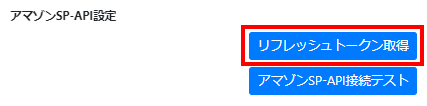
らくらく在庫管理画面 モール設定>アマゾンより、
アマゾンSP-API設定にて、「リフレッシュトークン取得」ボタンをクリックする。
画像を拡大する
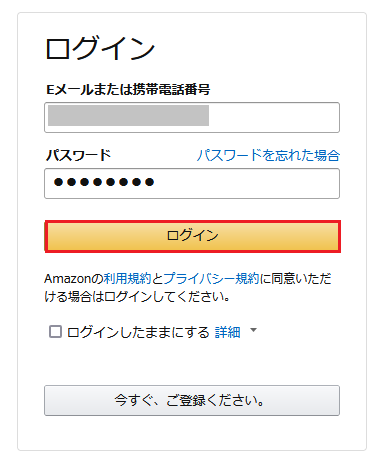
Amazonログイン画面が表示されましたら、サインインしてください。
※ログイン済の場合は表示されません。
※2段階認証が表示された場合は、ご対応下さい。
画像を拡大する
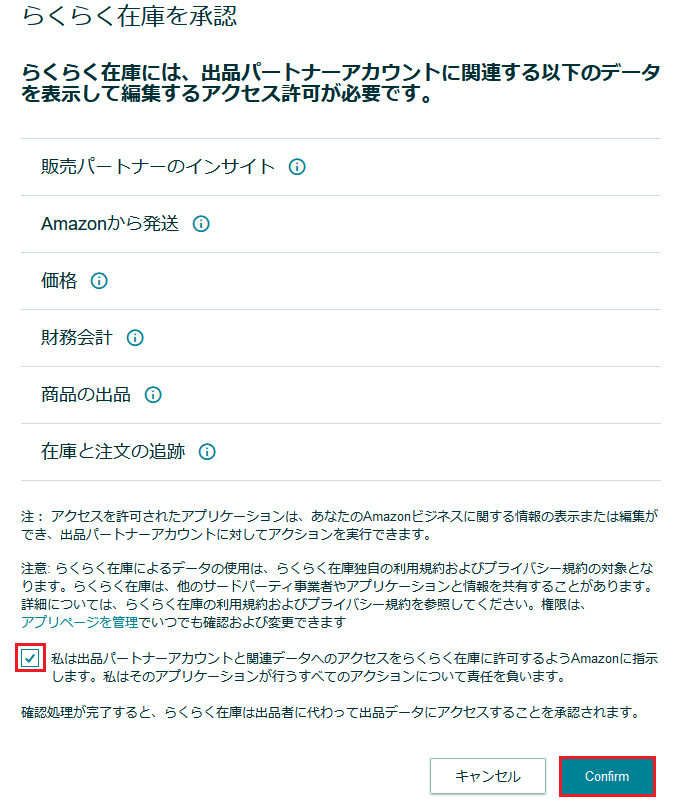
らくらく在庫承認画面が表示されますので、チェックボックスにチェックを入れ、
「Confirm」ボタンをクリックします。
画像を拡大する
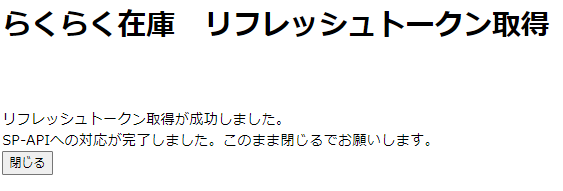
リフレッシュトークン取得の画面が表示されます。
画像を拡大する
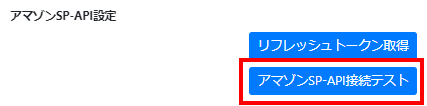
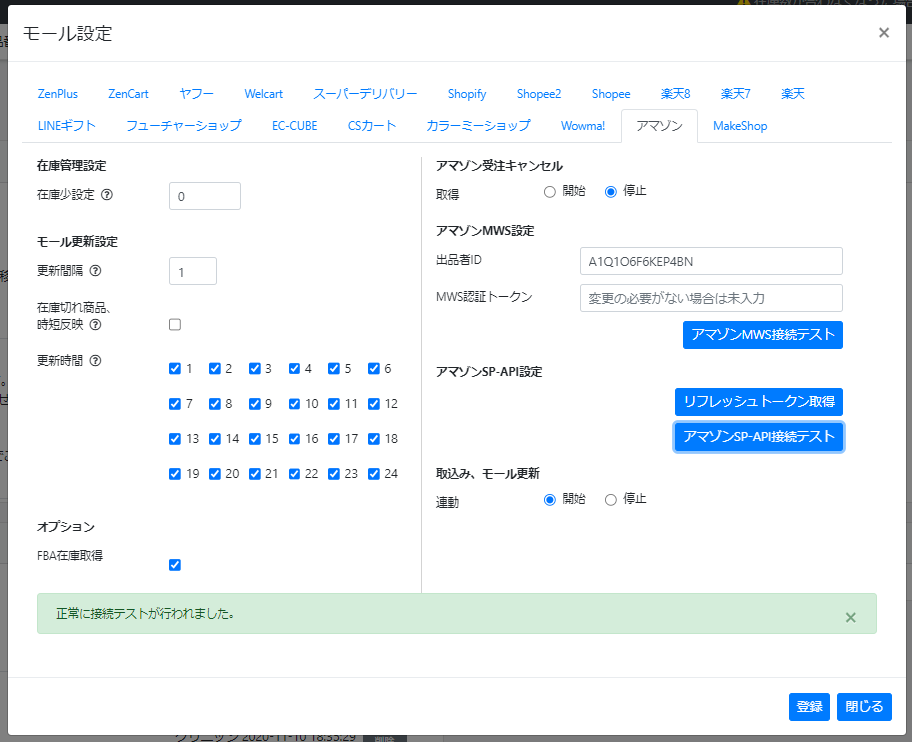
らくらく在庫管理画面に戻り、「アマゾンSP-API接続テスト」ボタンをクリックします。
画像を拡大する
「正常に接続テストが行われました。」と表示されるかを確認してください。
取込み、モール更新が連動開始にチェックが入っていることを確認の上、モール設定画面下部にある「登録」ボタンをクリックし登録してください。
※トライアル中で稼働開始前の場合は、まだ連動開始にできません。
各モール設定と商品登録が完了しましたら、メールで構いませんのでご一報ください。
以上で設定は完了です。
リフレッシュトークンの有効期限について
リフレッシュトークンの有効期限が取得から1年です。
1年ごとに上記の操作をお願いいたします。