

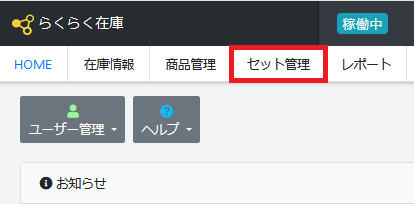
「セット管理」をクリックします。
セット管理を使用する前提条件として、親商品と子商品が「商品管理」画面にて登録されている必要があります。
らくらく在庫にて「セット管理」をクリックします。
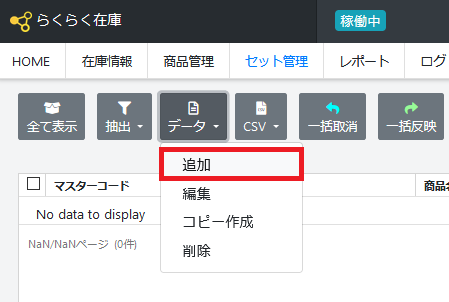
「追加」ボタンをクリックします。
商品のセット親子関係を登録します。
「データ」ボタンをクリック後、「追加」ボタンをクリックします。
セット親商品を設定します。
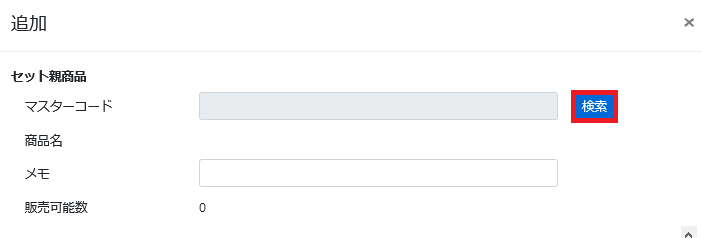
「セット親商品」の検索ボタンをクリックします。
セット親商品を選択します。
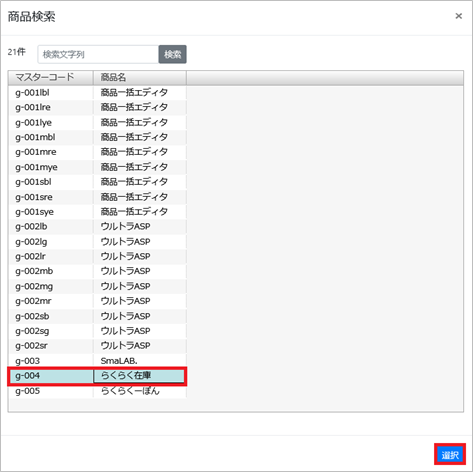
セット親商品を選択し、「選択」ボタンをクリックします。
セット親商品が設定されます。
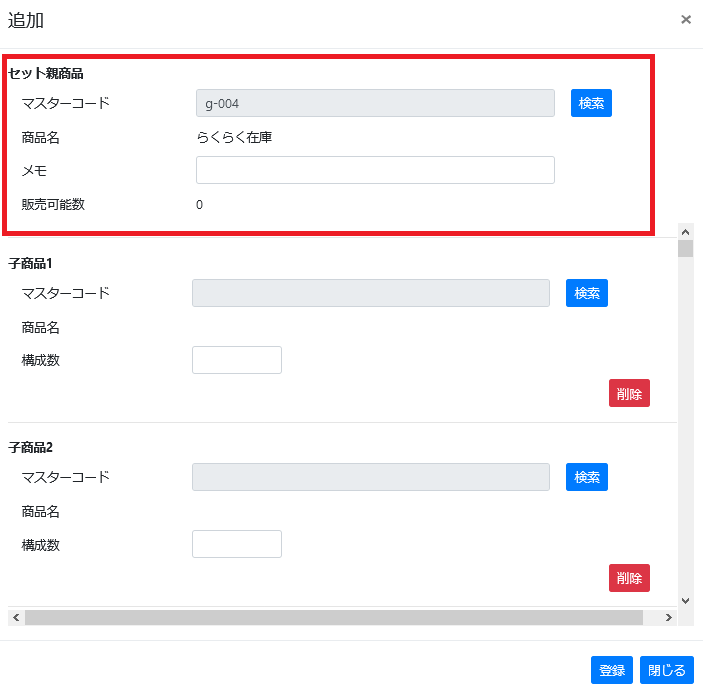
セット親商品が設定されます。
子商品を設定します。
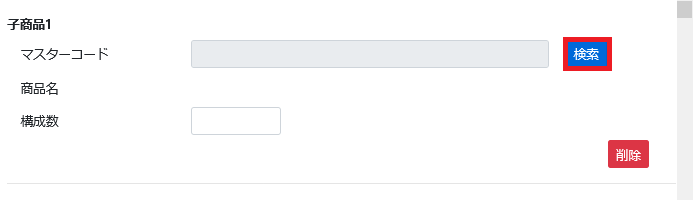
次に子商品を設定します。
「子商品1」の検索ボタンをクリックします。
子商品を選択します。
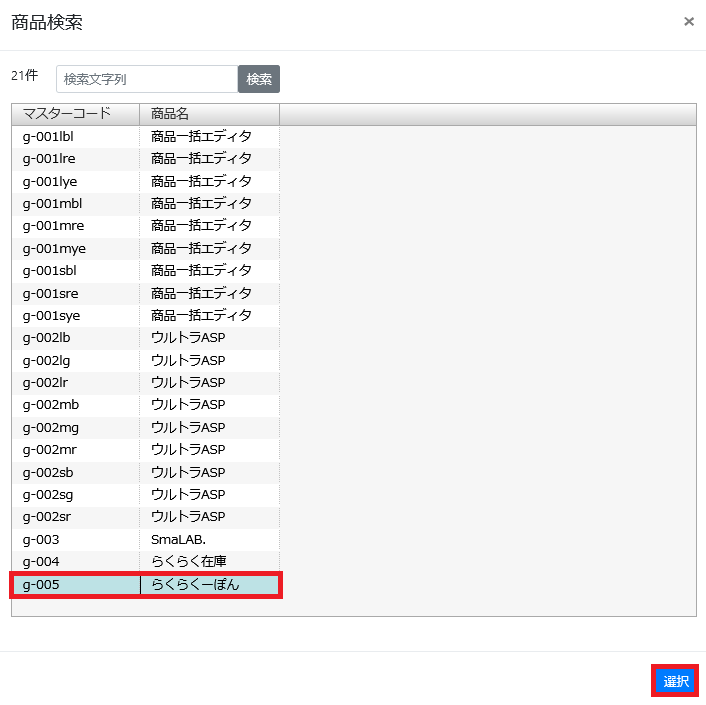
子商品を選択し、「選択」ボタンをクリックします。
構成数を入力します。
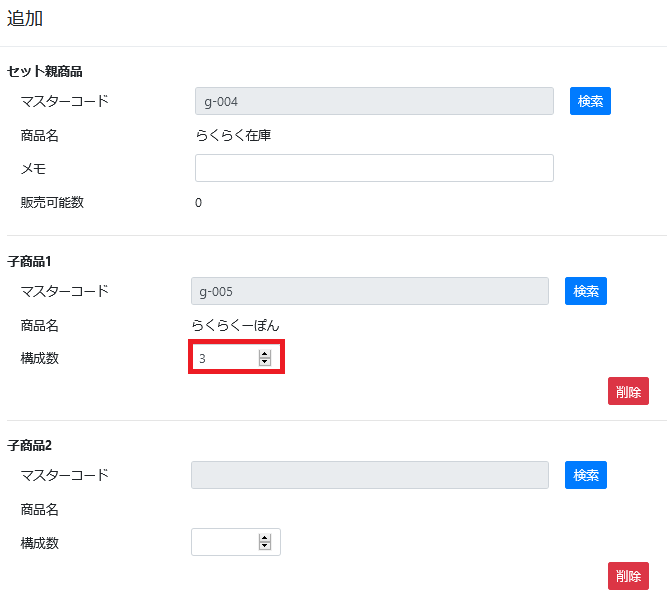
子商品が設定されたら、構成数を入力します。
構成数とは親商品に該当の子商品が含まれる個数となります。
※子商品を複数設定する場合はステップ6~8の手順を繰り返し設定してください。
「登録」ボタンをクリックします。
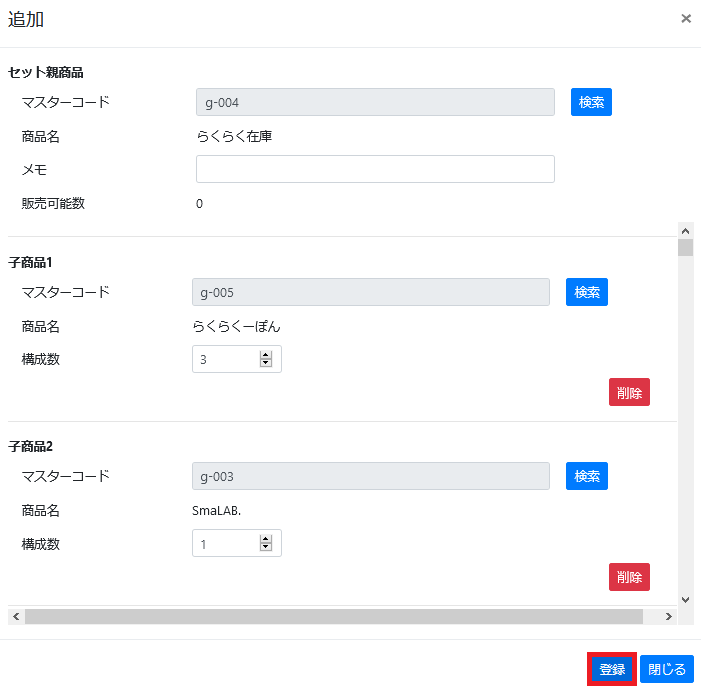
全ての子商品の設定が完了したら「登録」ボタンをクリックします。
「OK」をクリックします。
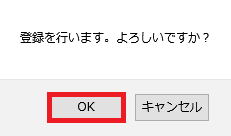
確認画面が表示されるので「OK」をクリックします。
矢印をクリックします。
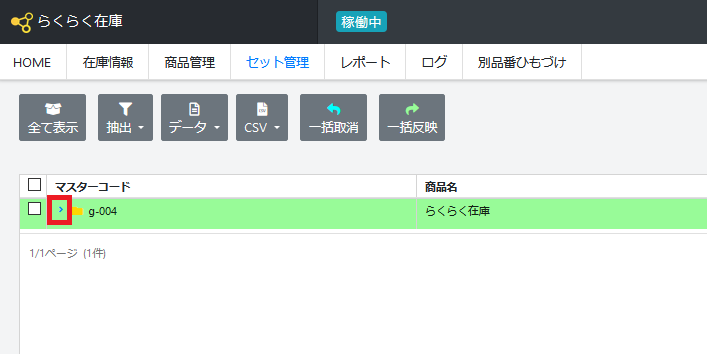
フォルダ横の矢印をクリックします。
正しく設定されていることを確認します。
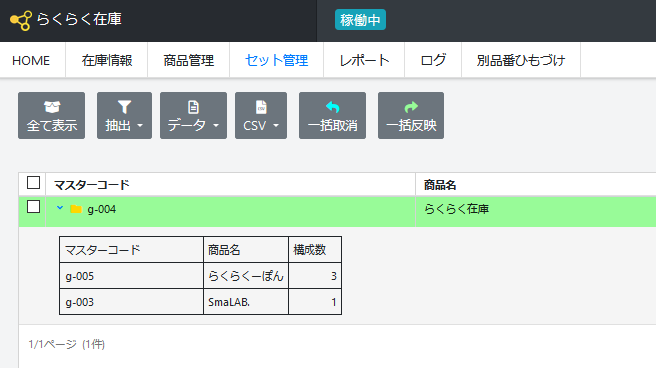
セット親商品と子商品が正しく設定されていることを確認します。
「反映」ボタンをクリックします。
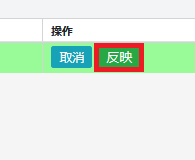
「反映」ボタンをクリックし登録を行います。
「OK」をクリックします。
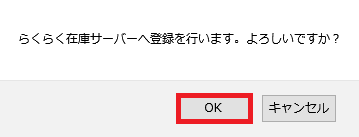
確認画面が表示されるので「OK」をクリックします。
らくらく在庫サーバーに登録完了です。
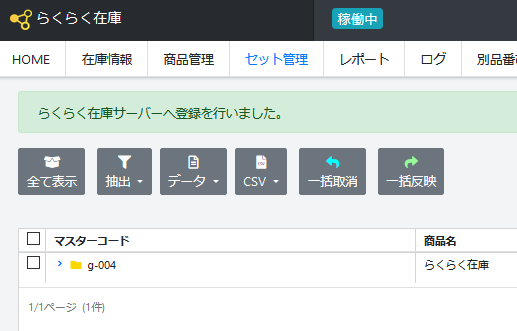
らくらく在庫サーバーに登録完了です。
「開始」に設定します。
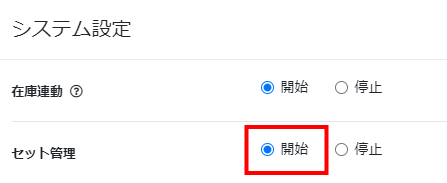
システム設定にて「セット管理」を「開始」に設定します。
「未反映変更」をクリックします。
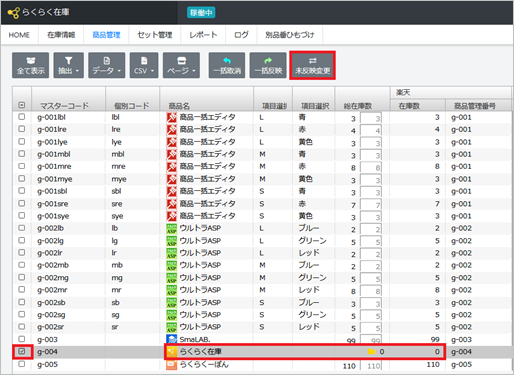
登録後、商品管理ではセット親商品の在庫数が0個と表示されています。
セット親商品の在庫数をモールに反映する場合には、セット親商品を選択し、「未反映変更」をクリックします。
「OK」をクリックします。
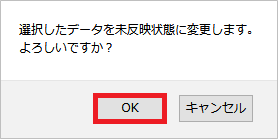
確認画面が表示されるので「OK」をクリックします。
「反映」ボタンをクリックします。
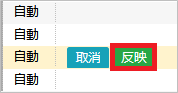
「反映」ボタンをクリックします。
「OK」をクリックします。
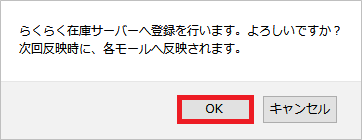
確認画面が表示されるので「OK」をクリックします。
ログ反映を確認します。
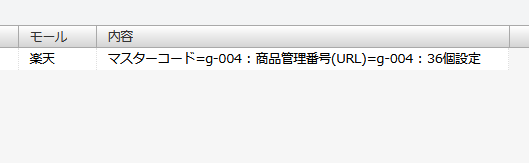
数分待ち、ログ>モール更新にて親商品のログ反映を確認します。
「総在庫数」にアイコンが表示されます。
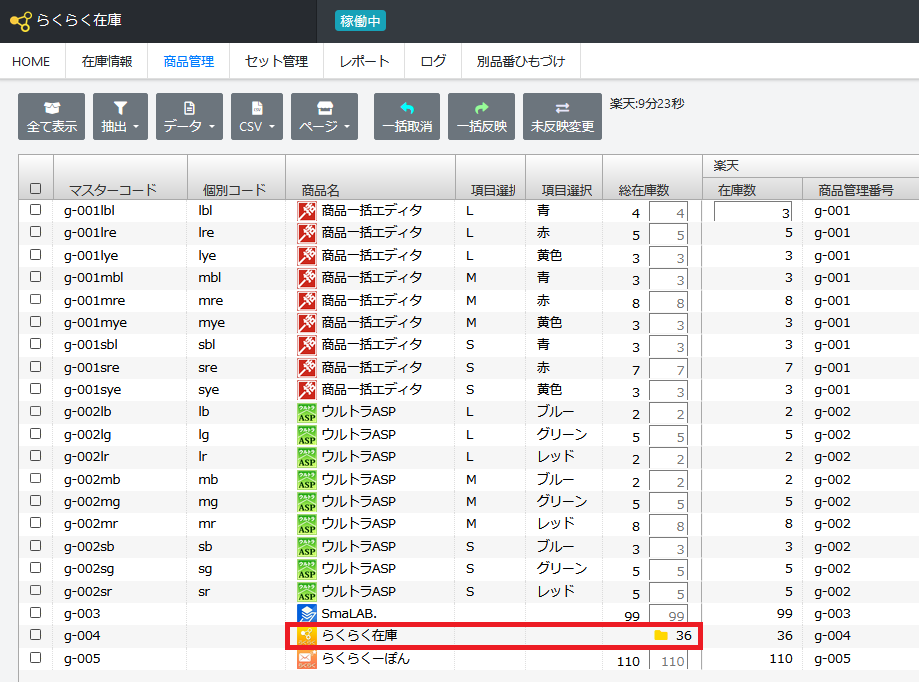
商品管理に戻ると、親商品の在庫数が子商品の在庫数とセット構成数によって算出されます。
また、「総在庫数」にアイコンが表示されます。
セット親商品の在庫数は変更できません。子商品の在庫数により変動します。
以降、親商品の在庫数増減に連動し子商品の在庫数が変動し、子商品の在庫数増減に連動し親商品の在庫数が変動するようになります。