

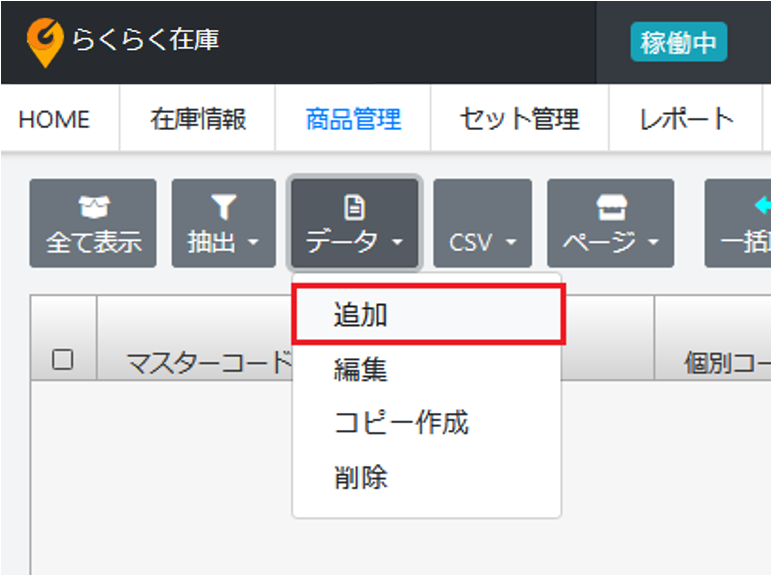
「データ」ボタン「追加」を押下します。
画像を拡大する
商品の追加・編集・コピー作成・削除といった商品管理を行ないます。
登録をする際は、「データ」ボタン「追加」を押下します。
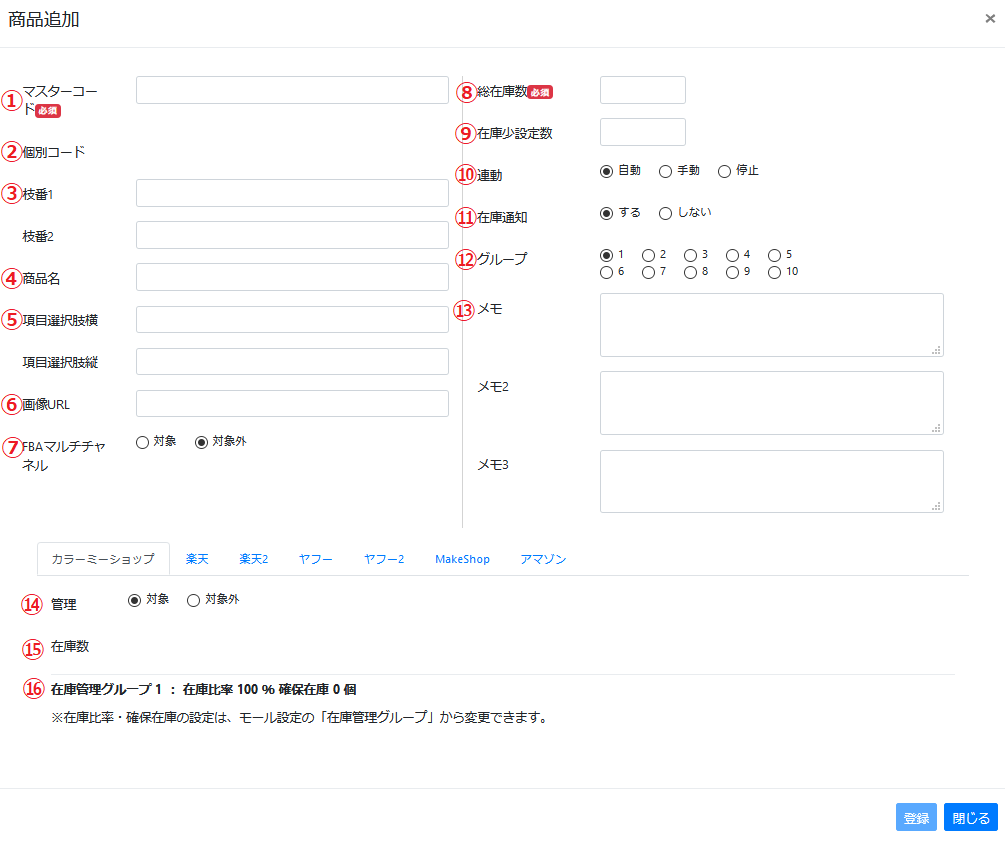
新規画面より各項目を正しく入力します。
画像を拡大する
1. マスターコード:らくらく在庫で管理する「商品番号」を指します。
詳細は「【重要】商品番号の統一」をご確認ください。
※楽天SKU移行前はコチラ
2. 個別コード:バリエーションで使用する枝番を結合して表示します。
3. 枝番1:バリエーションで使用する横軸枝番を設定します。
枝番2:バリエーションで使用する縦軸枝番を設定します。
4. 商品名:商品名を設定します。
5. 項目選択肢横:バリエーションで使用する横軸バリエーション名を設定します。
項目選択肢縦:バリエーションで使用する縦軸バリエーション名を設定します。
6. 画像URL:表示したい画像のURLを入力します。
7. FBAマルチチャネル:FBAマルチチャネル機能を利用する場合に表示されます。
8.総在庫数:らくらく在庫上の総在庫数を表します。
9. 在庫少設定数:設定した数値以下になったらメール通知ができます。
機能を有効にするためには「モール設定 > 在庫少メール通知」を「する」に設定します。
また、ここで設定した数値以下の在庫数になると、「在庫情報」画面の在庫少一覧に表示されます。
※モール設定での在庫管理設定よりも数値設定は優先されます。
10. 連動
自動:総在庫数を全モールに対して、変更をかけることを指します。
手動:在庫をモール別に手動で在庫数を設定することを指します。※総在庫数とは連動しません。
停止:何も連動しないことを指します。
11. 在庫通知:モール設定の在庫少設定の数が下回ったら、在庫情報画面の中の在庫少一覧に表示されます。
※モール設定の、取込み・モール更新の「開始」を選択しないと在庫通知は表示されません。
12. グループ:グループ設定で登録した在庫比率、販売制限の対象グループを選択します。
13. メモ~メモ3:メモを設定します。
14. 管理
対象:モールに更新をかけることを指します。
対象外:モールに更新をかけないことを指します。
15.在庫数:在庫数が表示されます。
16.在庫管理グループ:12.グループで選択したグループの在庫比率、販売制限が表示されます。
※その他:特定モールのみ設定する項目があります。
例)楽天:商品管理番号(商品URL)
ヤフー:在庫数を超えた注文 など