

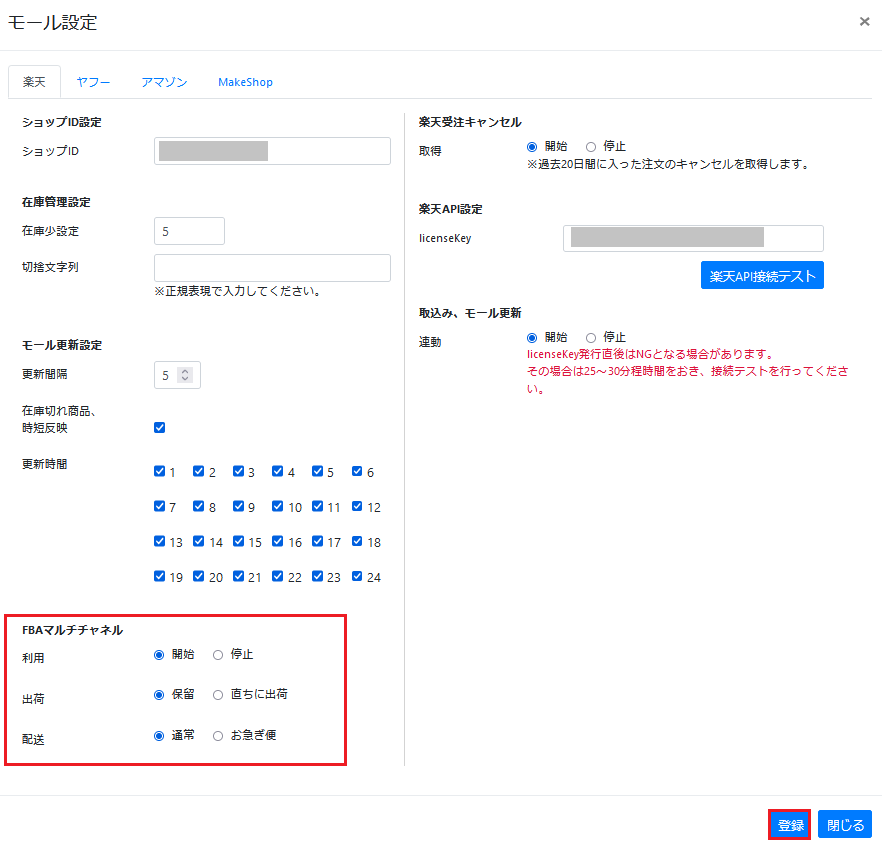
オプションのFBAマルチチャネルをチェックします。
画像を拡大する
らくらく在庫 モール設定にてFBAマルチチャネルを対応させたいモールのタブを選択し、オプションのFBAマルチチャネルをチェックします。
※モールごとに対応が必要です。
※商品ごとの設定は出来ません。
利用
【開始】:FBAマルチチャネル対応します。
【停止】:FBAマルチチャネル対応を止めます。
出荷
【保留】:セラーセントラルに出荷指示書が作成され、保留状態になります。
【直ちに出荷】:出荷指示書が作成され、すぐに出荷になります。
配送
【通常】:通常配送になります。
【お急ぎ便】:お急ぎ便になります。
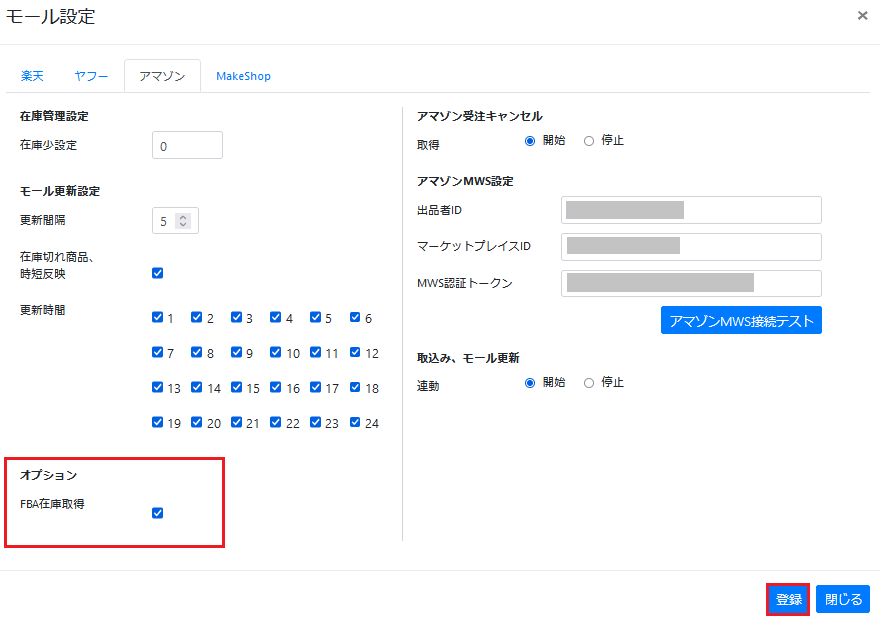
FBA在庫取得をチェックします。(任意)
画像を拡大する
FBAの販売可能個数を取得し、らくらく在庫と連動させる場合は、アマゾンのタブを選択し、
オプションのFBA在庫取得をチェックします。(任意)
チェックすると次の手順のFBAマルチチャネルの対象にチェックした商品について
おおよそ1時間おきにFBAの在庫数を取得し、らくらく在庫に反映します。
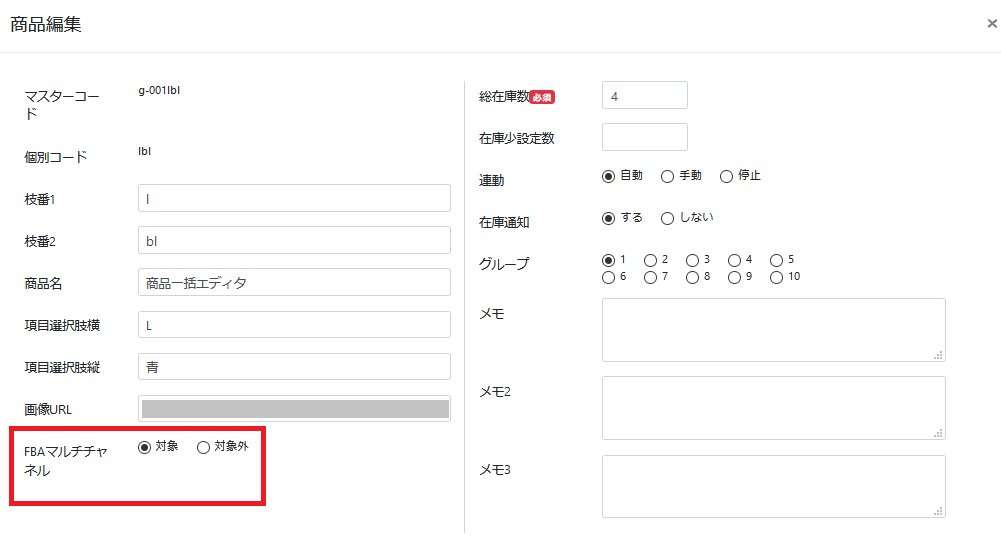
FBAマルチチャネルの対象に チェックを入れます。
画像を拡大する
商品管理画面からFBAマルチチャネル連携機能の対象としたい商品を選択し、
データ>編集の順にクリックし、共通項目にあるFBAマルチチャネルの対象に
チェックを入れてください。
らくらく在庫 FBAマルチチャネル連携機能の設定は以上です。
一括設定
画像を拡大する
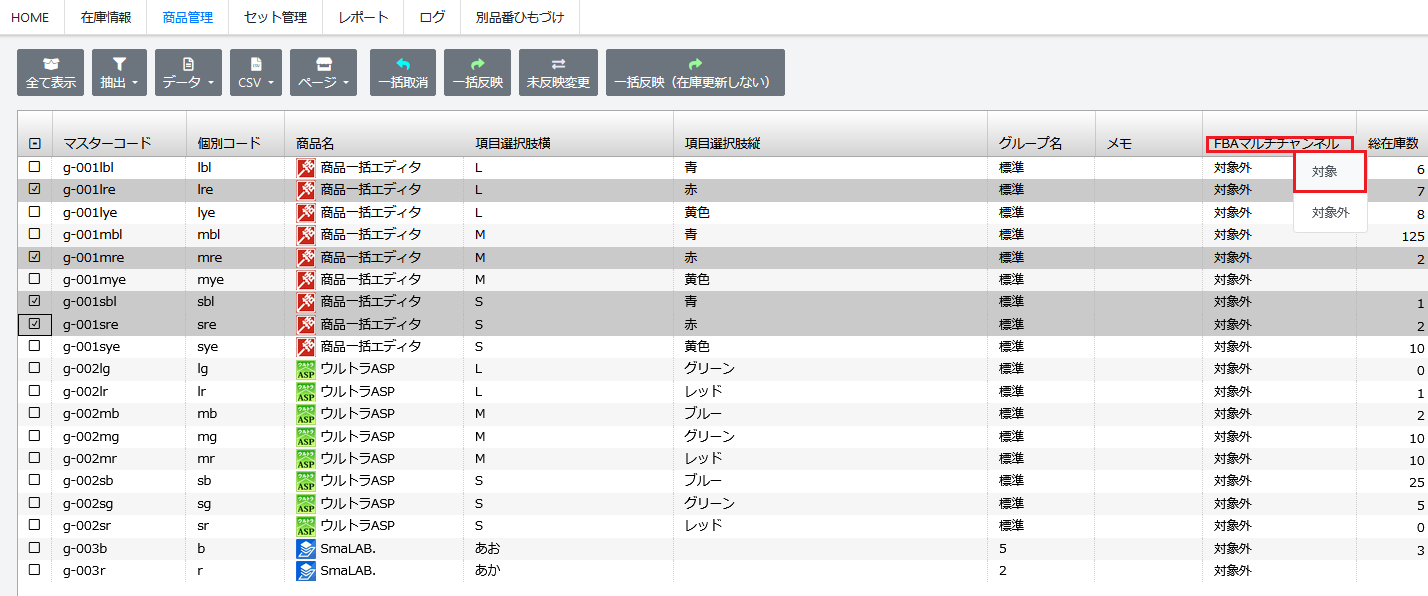
商品管理画面から複数商品のチェックボックスにチェックを入れて選択し、
『FBAマルチチャネル』項目名の上で右クリックをします。
「対象・対象外」が表示されるので、変更したい表示をクリックします。
例)左図では「対象」を選択。
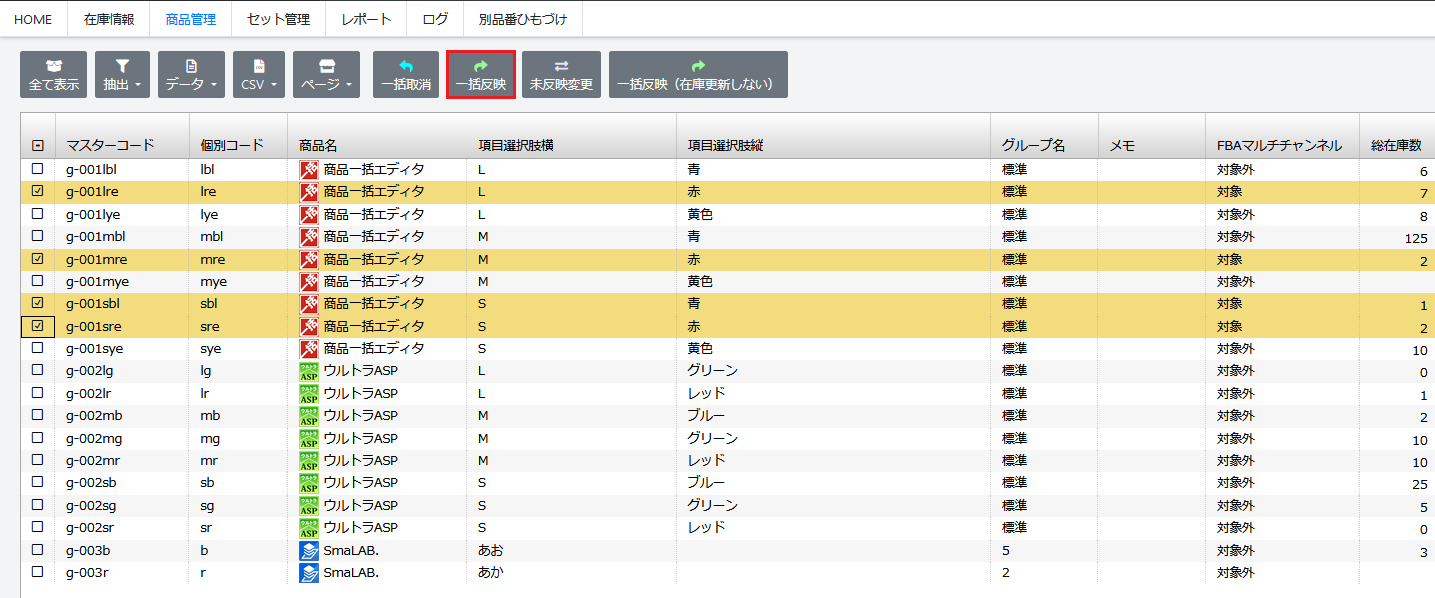
黄色セルになり、FBAマルチチャネル項目ステータスが変更されていますので、
「一括反映」ボタンをクリックすると、反映されます。