

CSVエクスポート
画像を拡大する
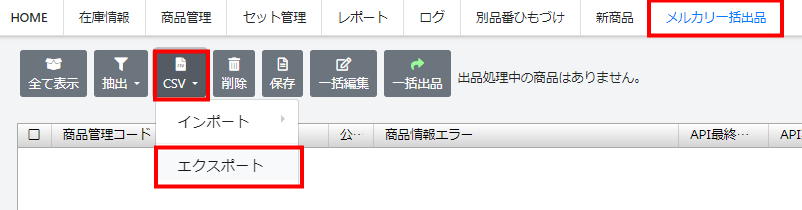
らくらく在庫管理画面>メルカリ一括出品>CSV>エクスポート を選択します。
エクスポートデータ選択
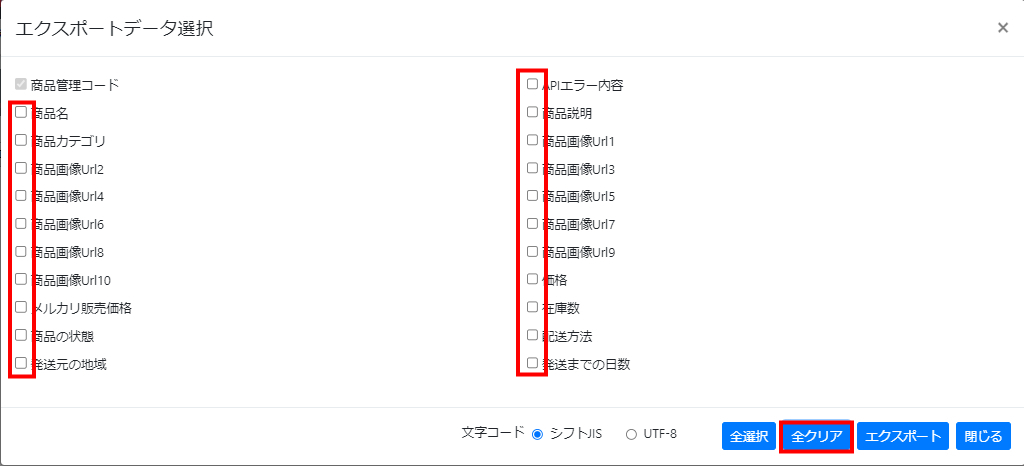
画像を拡大する
「エクスポートデータ選択」画面で【全クリア】ボタンをクリックし、すべてのチェックを外します。
その後、一括で編集を行いたい項目のみを選択します。
意図しない情報の上書きを行わないためにも、
エクスポートを行う際には、編集を行いたい項目にのみ
選択するようにしてください。
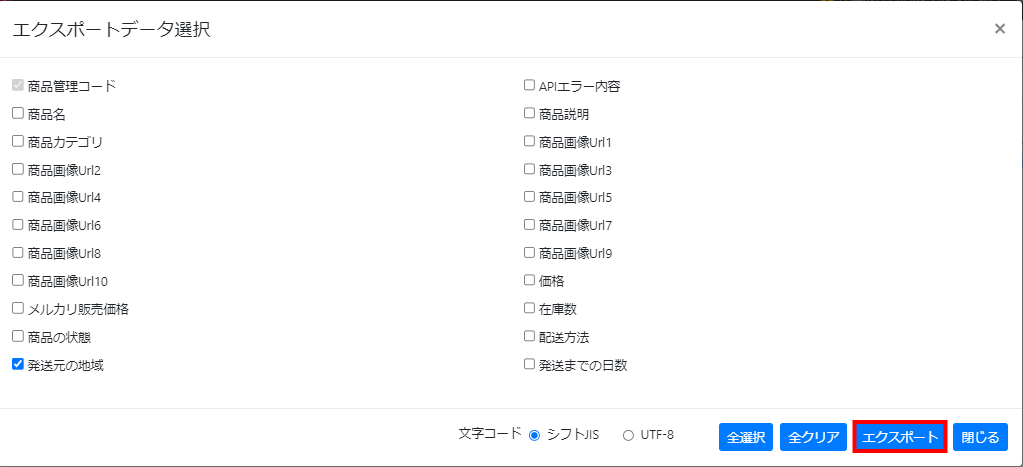
【エクスポート】ボタンをクリックします。
画像は、「発送元の地域」を編集する際の項目選択例です。
エクスポートしたデータを編集する
CSVファイルをExcelで開いた場合、
意図しないデータの自動変換が起こる可能性がございます。
CSV専用エディタをご利用いただくことを推奨しています。
やむを得ずExcelで編集を行う際は、
「自動データ変換」機能をオフにしてご利用ください。
編集したデータをらくらく在庫へインポートする
画像を拡大する
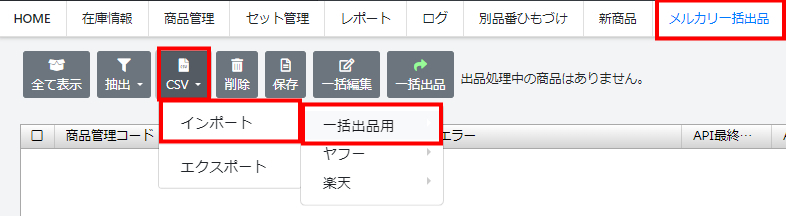
らくらく在庫管理画面>メルカリ一括出品>CSV>インポート>一括出品用 を選択します。
モールからダウンロードしたCSVをインポートする場合とは、
選択する項目が異なるためご注意ください。
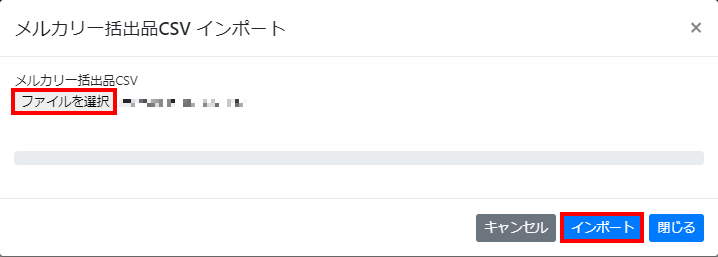
編集したCSVを選択してインポート
画像を拡大する
【ファイルを選択】をクリックし、ダウンロードしたCSVファイルを選択し、
【インポート】ボタンをクリックします。
これで一括編集は完了です。
商品の情報が編集されているかをご確認ください。
確認後、【保存】ボタンをクリックすると、
編集途中の情報を保存することができます。