

設定画面では、
メルカリShopsとメルカリ一括出品の間で通信を行うための設定と、
インポートしたCSVにデータがない場合に自動的に入れる値を設定できます。
スマートフォンか、パソコンでメルカリにアクセスし、
アクセストークンを発行します。
モバイル版をご利用の方はステップ2へ進んでください
パソコン版をご利用の方はステップ5へ進んでください
【メルカリ モバイル版】アクセストークンの発行
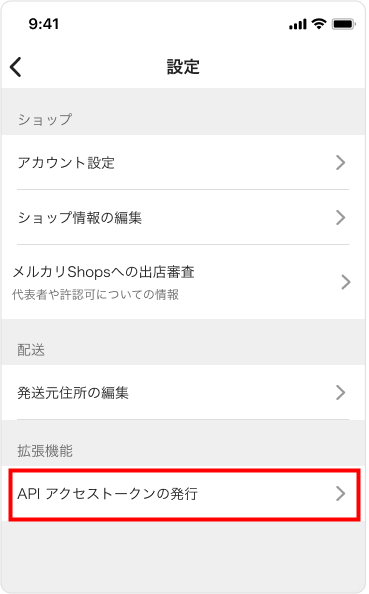
画像を拡大する
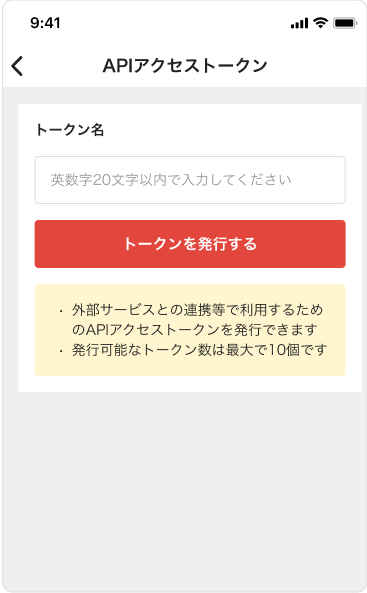
確認画面が表示されるので、「rakurakuzaiko」等、任意のトークン名を設定し、アクセストークンを発行する
※トークン名は半角英数字である必要がありますOKをクリックします。
【メルカリ モバイル版】アクセストークンのコピー
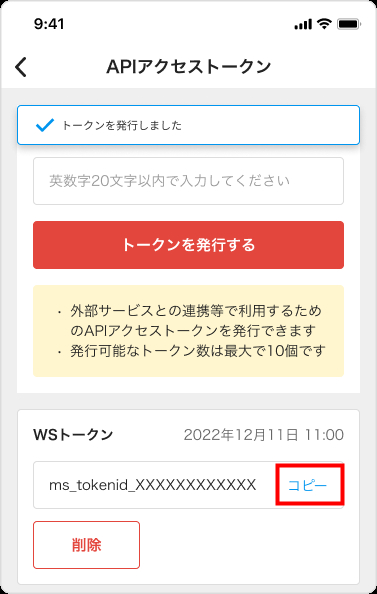
画像を拡大する
「設定を登録しました。」と表示され発行したアクセストークンをコピーする
コピー後、ステップ8に進んでくださいたら、「閉じる」をクリックし、登録完了です。
【メルカリ PC版】アクセストークンの発行
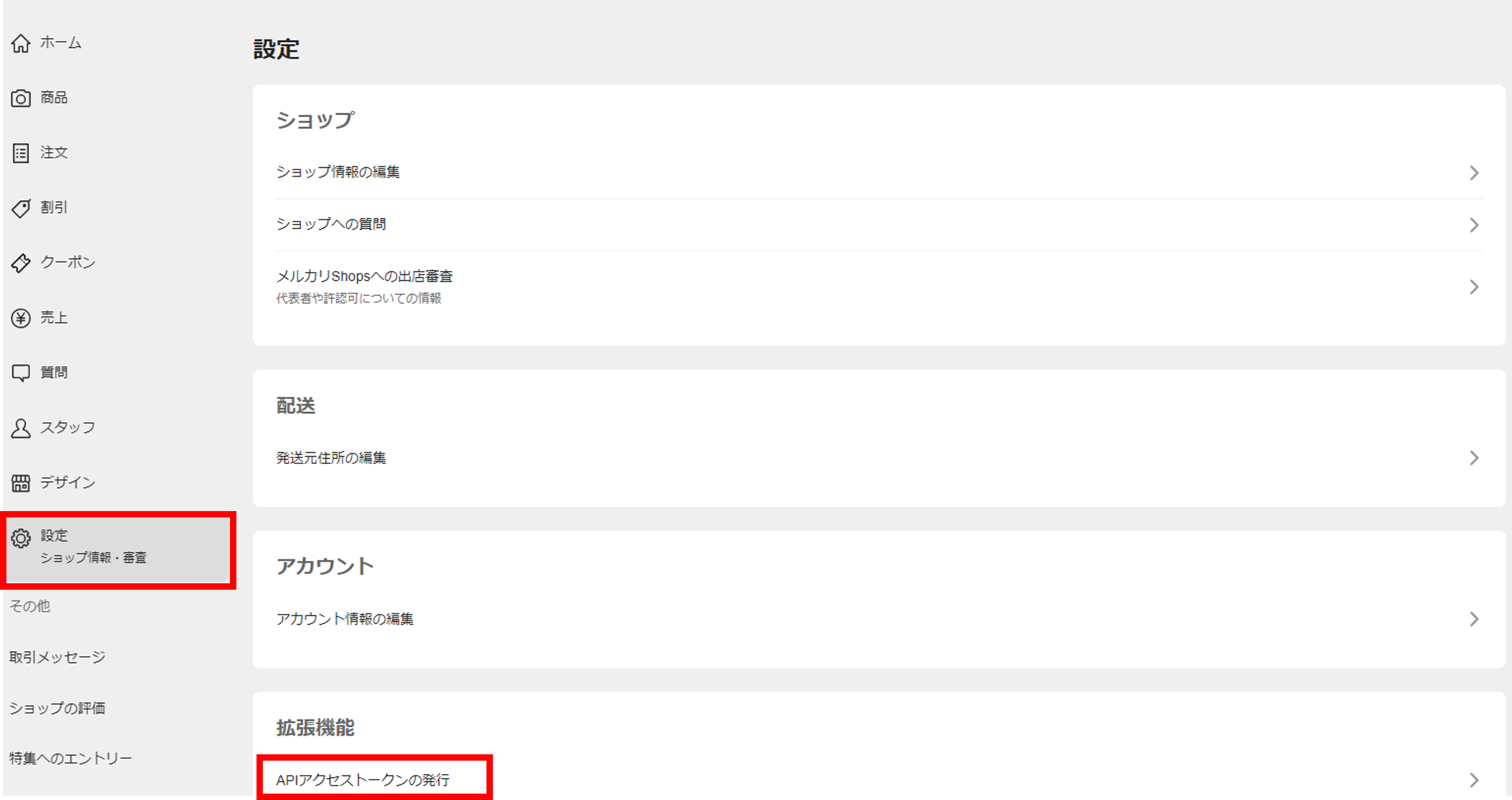
画像を拡大する
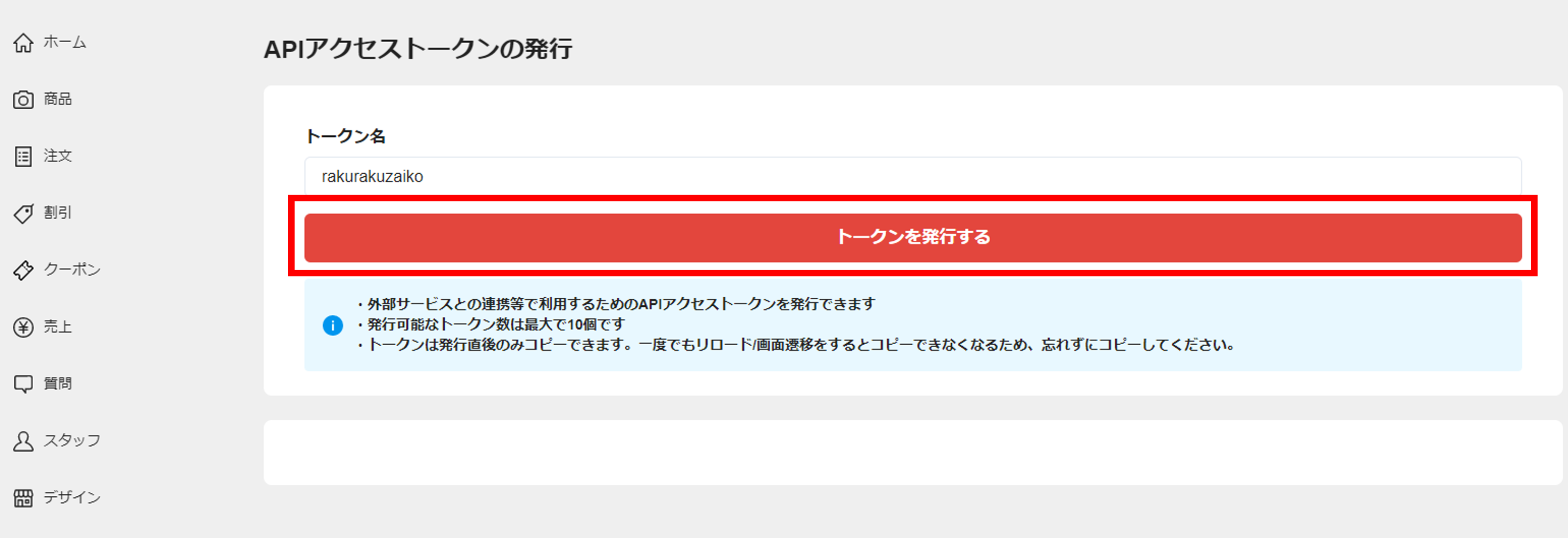
「rakurakuzaiko」等、任意のトークン名を設定し、アクセストークンを発行する
※トークン名は半角英数字である必要があります
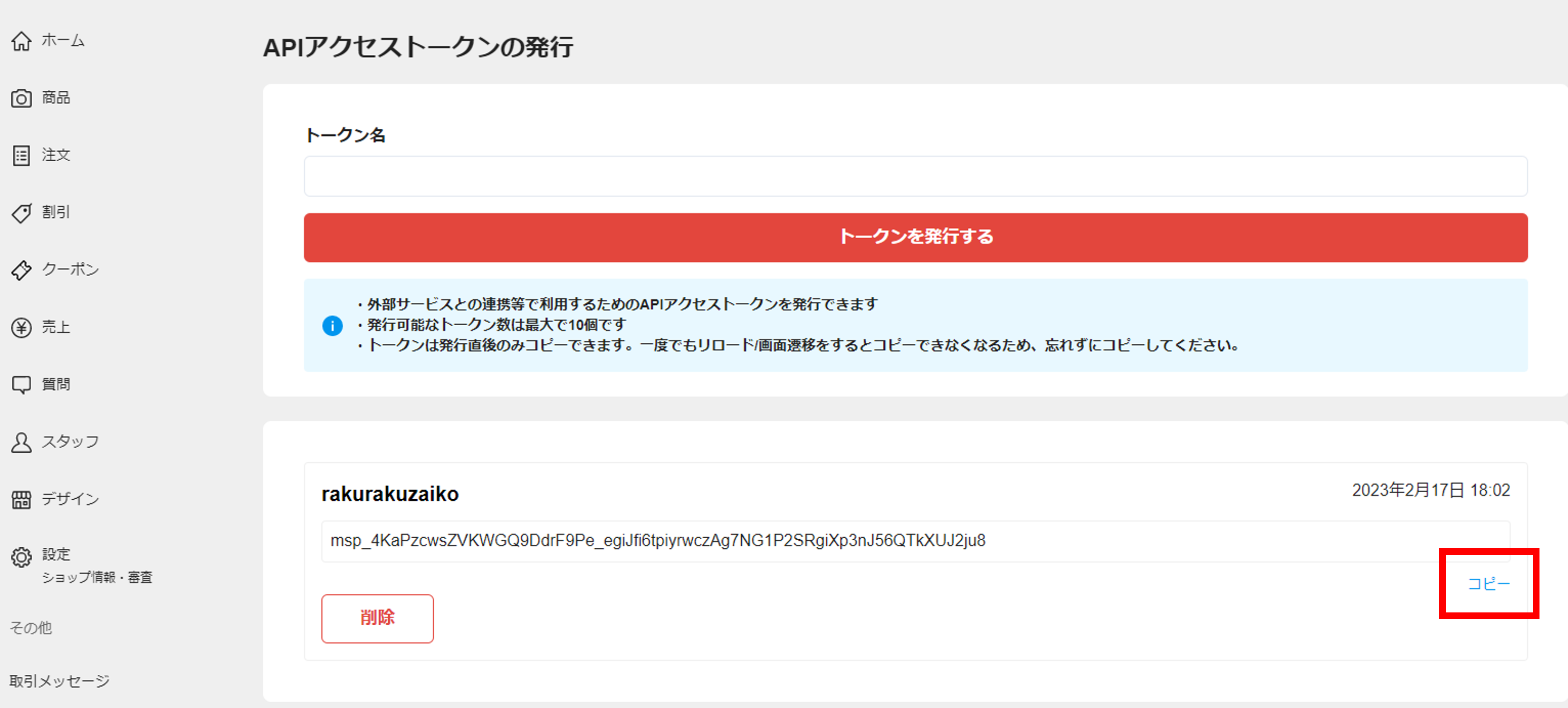
【メルカリ PC版】アクセストークンのコピー
画像を拡大する
発行したアクセストークンをコピーする
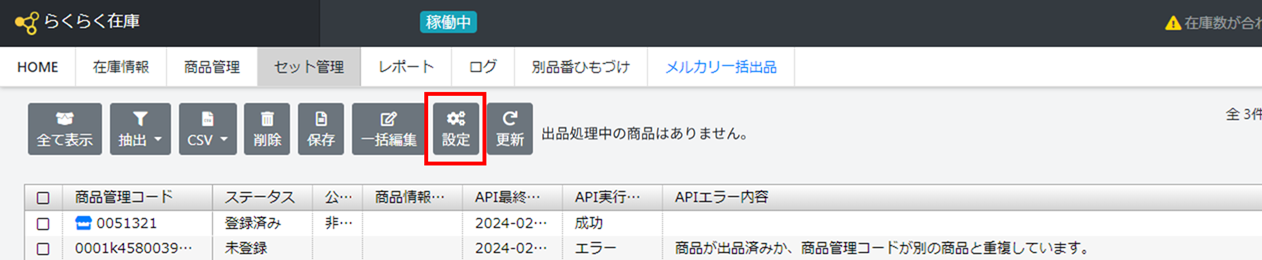
初期値とアクセストークンの設定画面を開く
画像を拡大する
らくらく在庫管理画面>メルカリ一括出品> 設定を選択します。
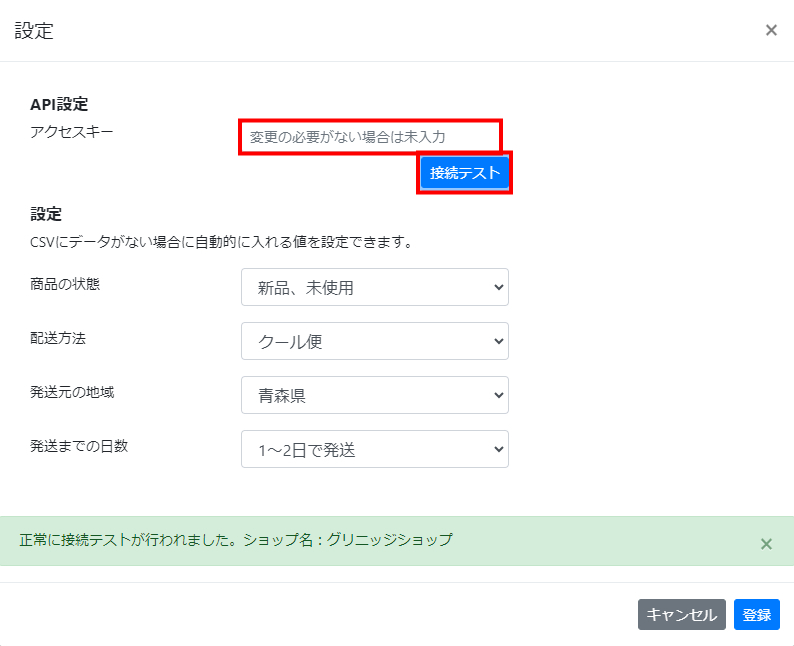
コピーしたアクセストークンをペーストし、接続テストを行う
画像を拡大する
メルカリのショップ管理画面で確認したアクセストークンを
設定 > API設定 のアクセスキーに貼り付け、
「接続テスト」ボタンをクリックしてください。
「正常に接続テストが行われました。」と表示されるかを確認してください。
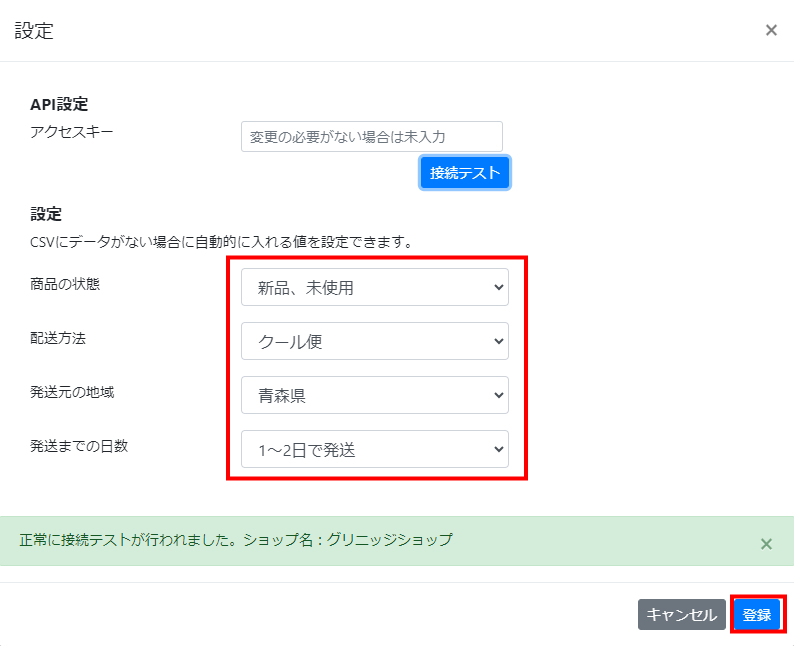
それぞれの項目の初期値を選択し、「登録」をクリックします。
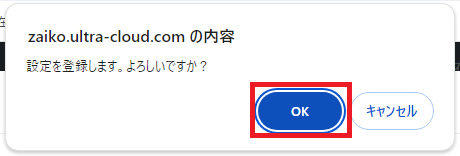
確認画面が表示されるので、OKをクリックします。
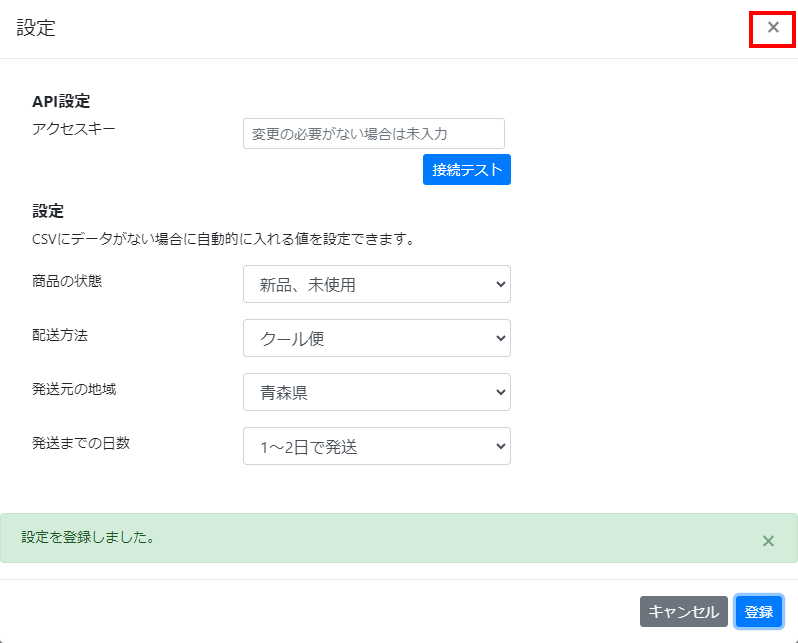
「設定を登録しました。」と表示されたら、「×」をクリックし、登録完了です。
※注意点※ CSVに値が入力されている場合はCSVの値が優先されます
初期値設定をしている状態で、インポートするCSVにも該当の項目に値があり、
情報が異なる際はCSVに入力されている値が優先されて読み込まれます。
例)
初期値設定 ⇒発送元【東京都】
CSV ⇒発送元【大阪府】 の場合
インポート結果 ⇒発送元【大阪府】となります