

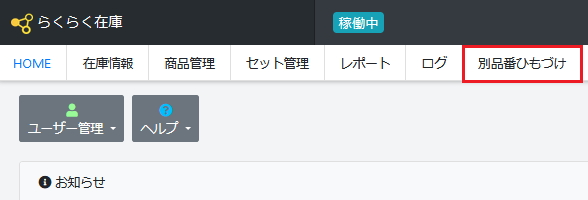
「別品番ひもづけ」をクリックします。
画像を拡大する
らくらく在庫にて「別品番ひもづけ」をクリックします。
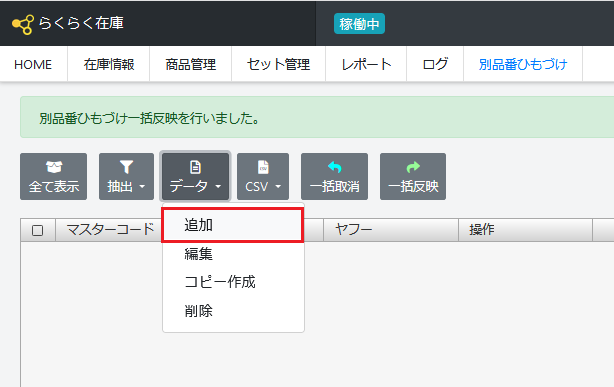
「追加」ボタンをクリックします。
画像を拡大する
商品のひもづけ登録をします。
「データ」ボタンをクリック後、「追加」ボタンをクリックします。
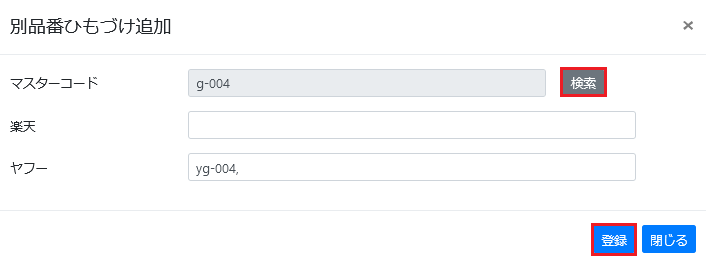
ひもづけるコードをモール毎に設定します。
画像を拡大する
「検索」からマスターコードを選択し、それにひもづけるコードをモール毎に設定します。
ここで登録するのはマスターコードにひもづけたい商品となります。
※ひもづけたい商品は、商品管理での登録は必要ありません。
各モールの登録フォーマットにつきましては「1.別品番ひもづけ機能 コードの登録フォーマット」をご参照ください。
※以降の説明はマスターコード「g-004」にヤフーの「yg-004」をひもづけている例です。
「登録」ボタンをクリックします。
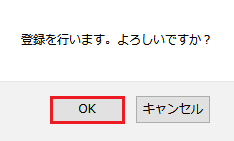
データ仮登録します。
画像を拡大する
確認画面で「OK」を押下するとデータ仮登録が完了します。
「反映」ボタンをクリックします。
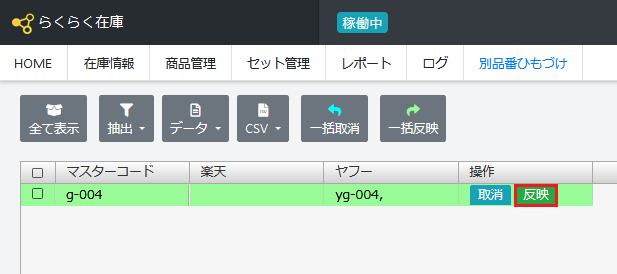
画像を拡大する
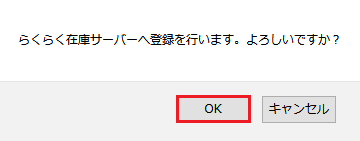
「反映」ボタンをクリックします。
データ本登録が完了します。
画像を拡大する
確認画面で「OK」を押下するとデータ本登録が完了します。
「商品管理」画面を確認します。
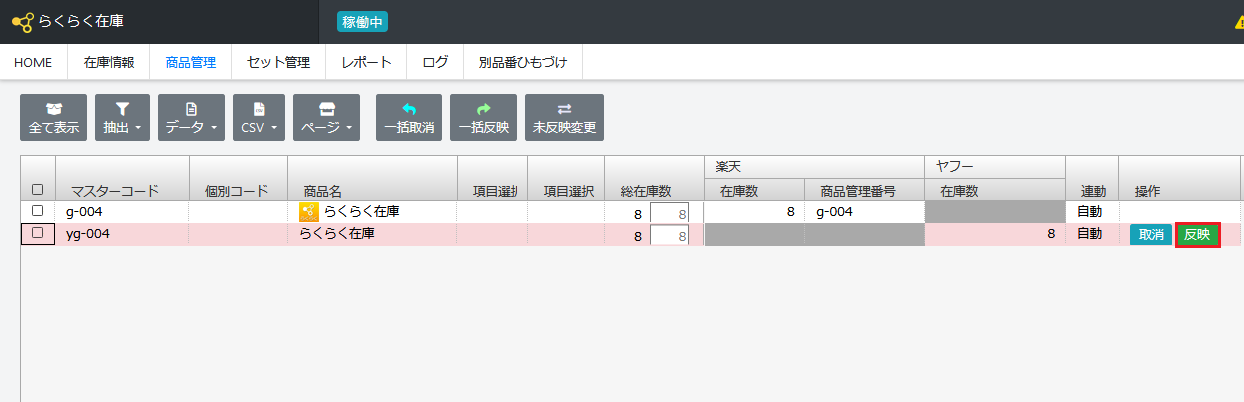
画像を拡大する
「商品管理」画面を確認します。
ひもづけ先の商品が存在する場合、不要ですので商品選択後、データ>削除を行い、反映します。
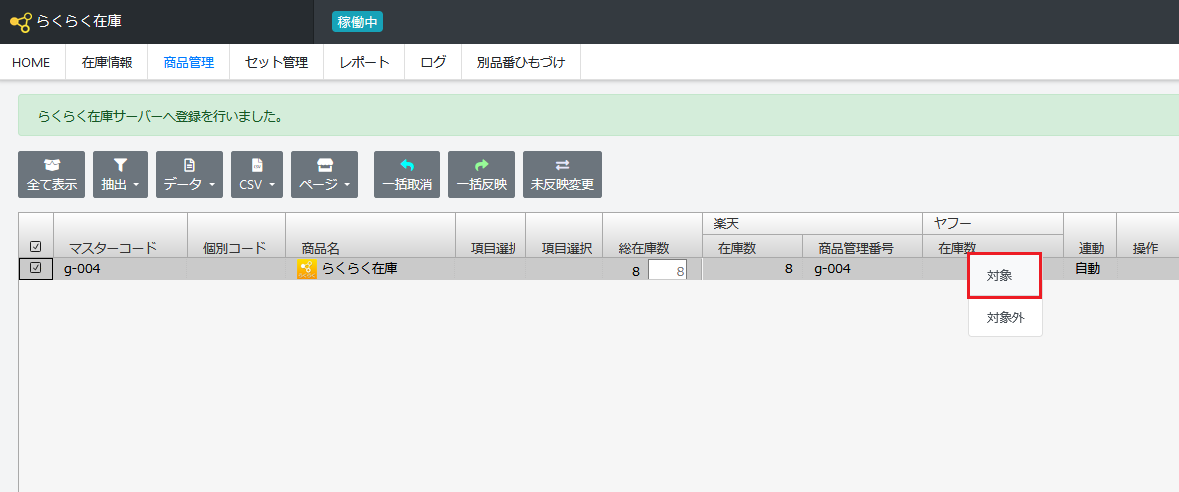
連動対象にします。
画像を拡大する
ひもづけ元の商品に関し、そのマスターコードにヤフーのコードを紐づけた為、ヤフーを連動対象にする必要があります。
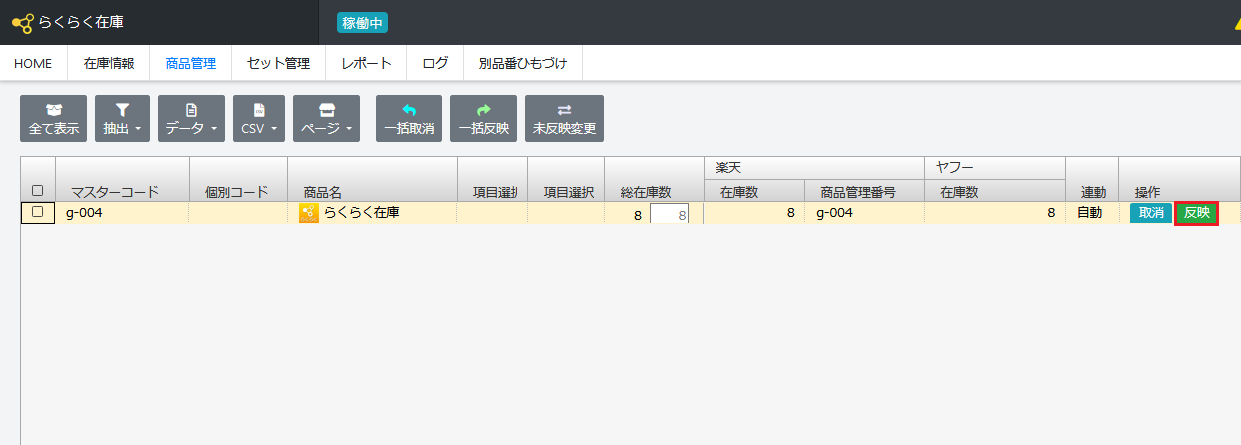
商品選択後、「ヤフー」ラベル下の「在庫数」上で右クリックし、対象を選択します。
反映をクリックします。
画像を拡大する
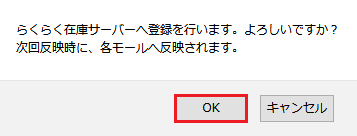
反映をクリックします。
「OK」を押下します。
画像を拡大する
確認画面で「OK」を押下します。
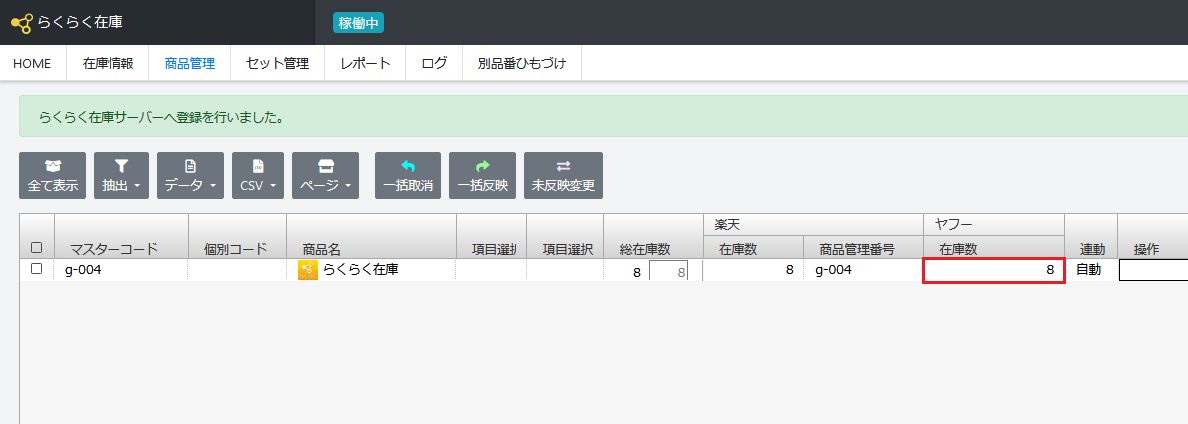
セルがグレーアウトされていないことを確認します。
画像を拡大する
「ヤフー」ラベル下の「在庫数」列のセルがグレーアウトされていないことを確認します。
商品情報の変更が完了しました。
別品番ひもづけ機能を有効にします。
画像を拡大する
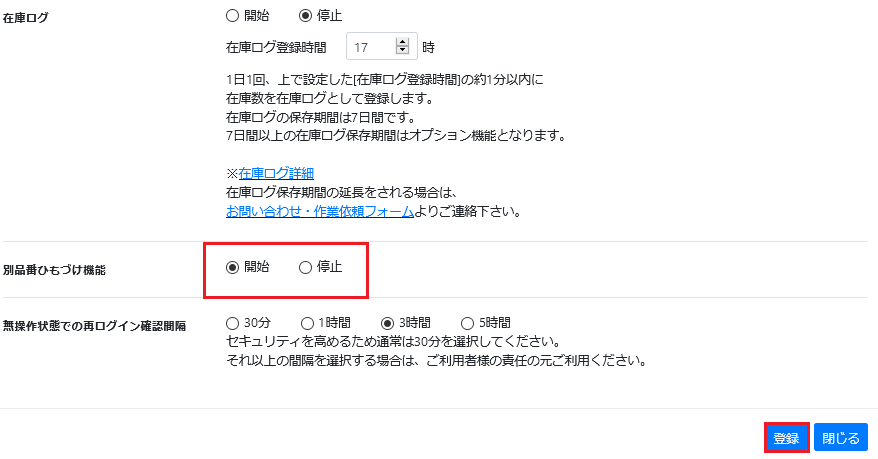
登録がすべて完了しましたら、別品番ひもづけ機能を有効にします。
「システム設定」をクリックし、「別品番ひもづけ機能」を「開始」に設定し、「登録」ボタンをクリックすると設定完了です。
※停止に変更すると、別品番ひもづけ機能が停止します。