

公開鍵の有効期限は発行から1年間です。
1年に1度、この操作を行い、公開鍵を更新してください。
画像を拡大する
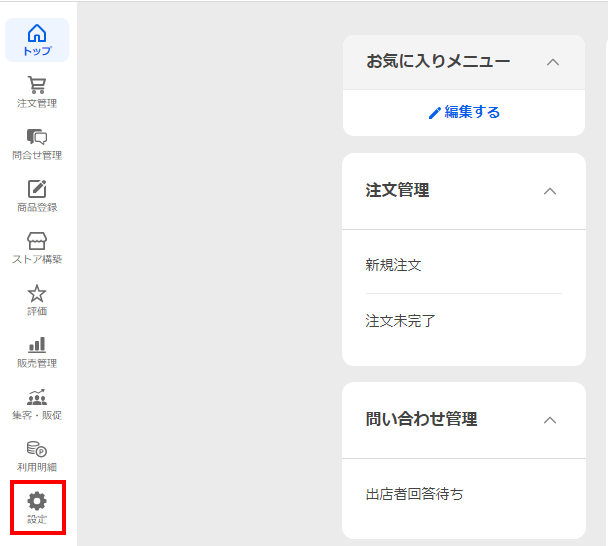
YahooストアクリエイターPro管理画面から「設定」をクリックします。
画像を拡大する
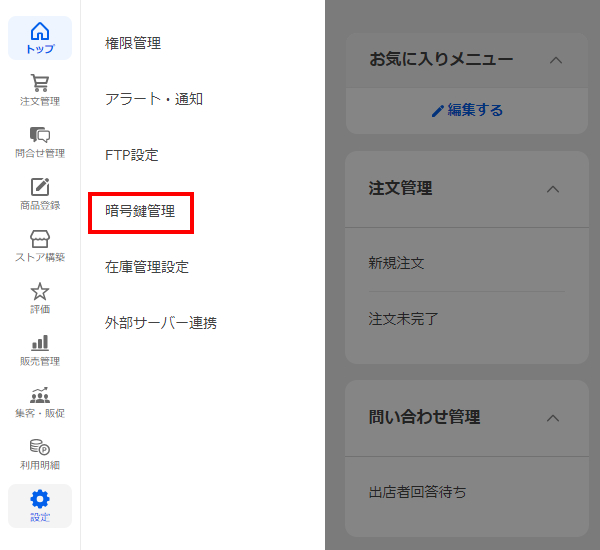
「暗号鍵管理」をクリックします。
画像を拡大する
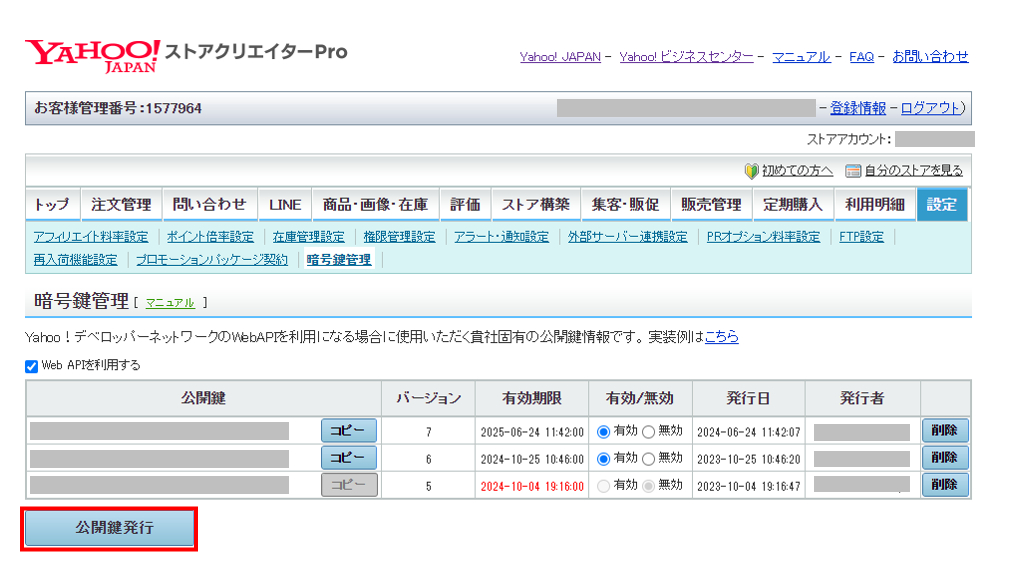
「公開鍵発行」ボタンをクリックします。
公開鍵は最大5つまで登録可能なため、すでに5つの公開鍵が存在する場合は、
不要な公開鍵を削除したうえで新しいものを発行してください。
画像を拡大する
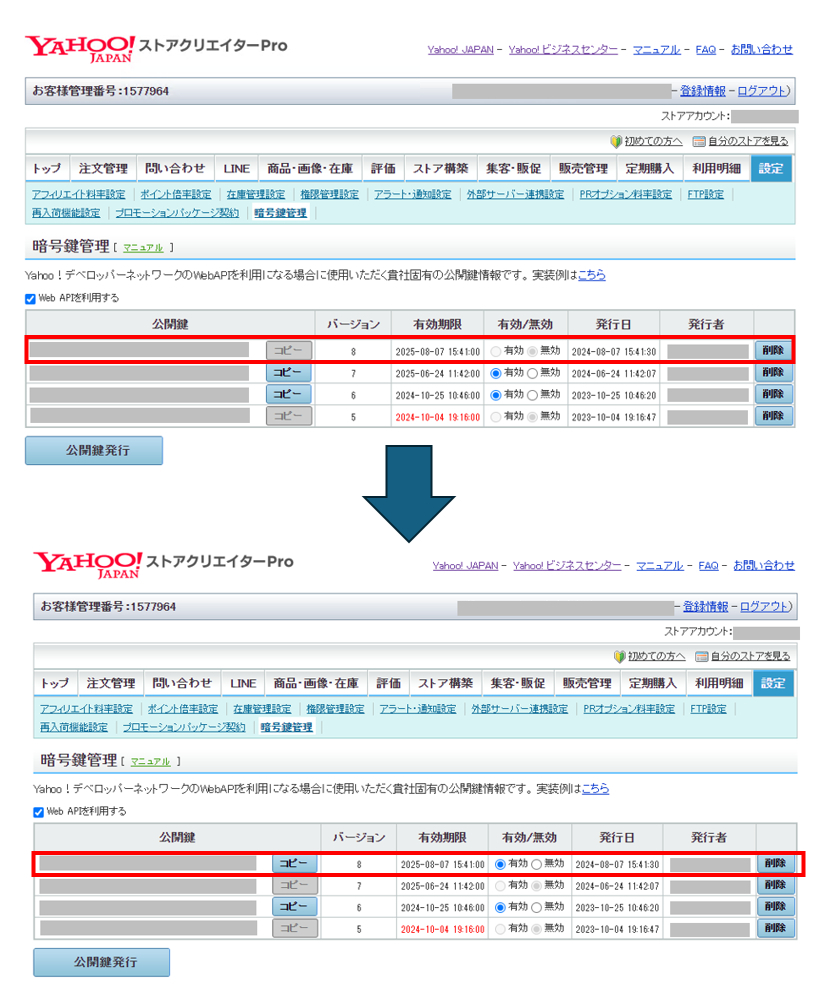
発行した公開鍵を「有効」へ切り替えます。
※無効の状態ではコピーボタンは機能していません。
公開鍵は最大5つまで登録可能ですが、「有効」にすることができるのは2つまでです。
3つ以上の公開鍵が存在する場合は、
使用していない公開鍵を無効へ切り替える(または削除する)必要があります。
画像を拡大する
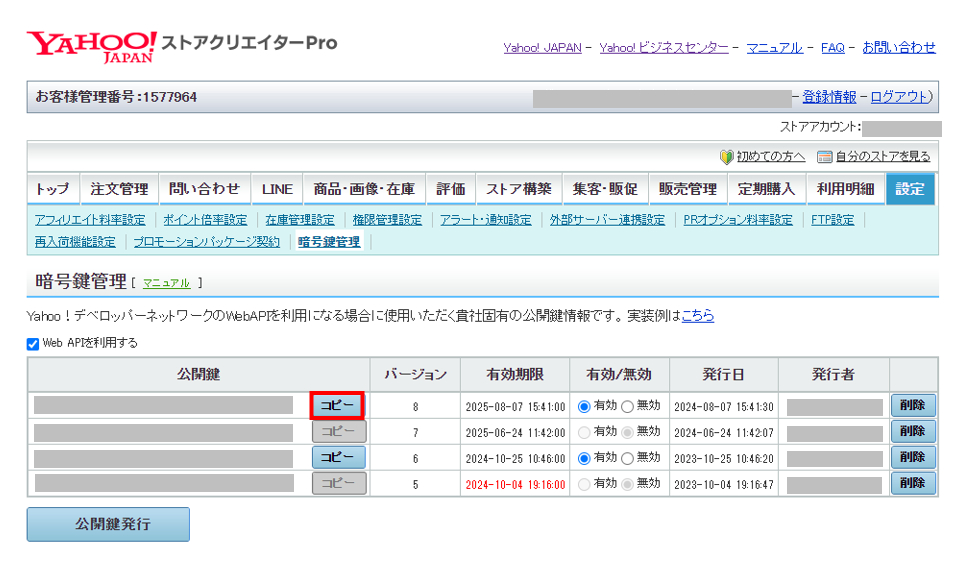
有効にした公開鍵の【コピー】ボタンを押下します。
※ボタンを押下しても画面上で変化は起こりませんが問題ありません。
※画面上に表示されている情報は公開鍵の一部のため、
必ず【コピー】ボタンを押下してコピーしてください。
画像を拡大する
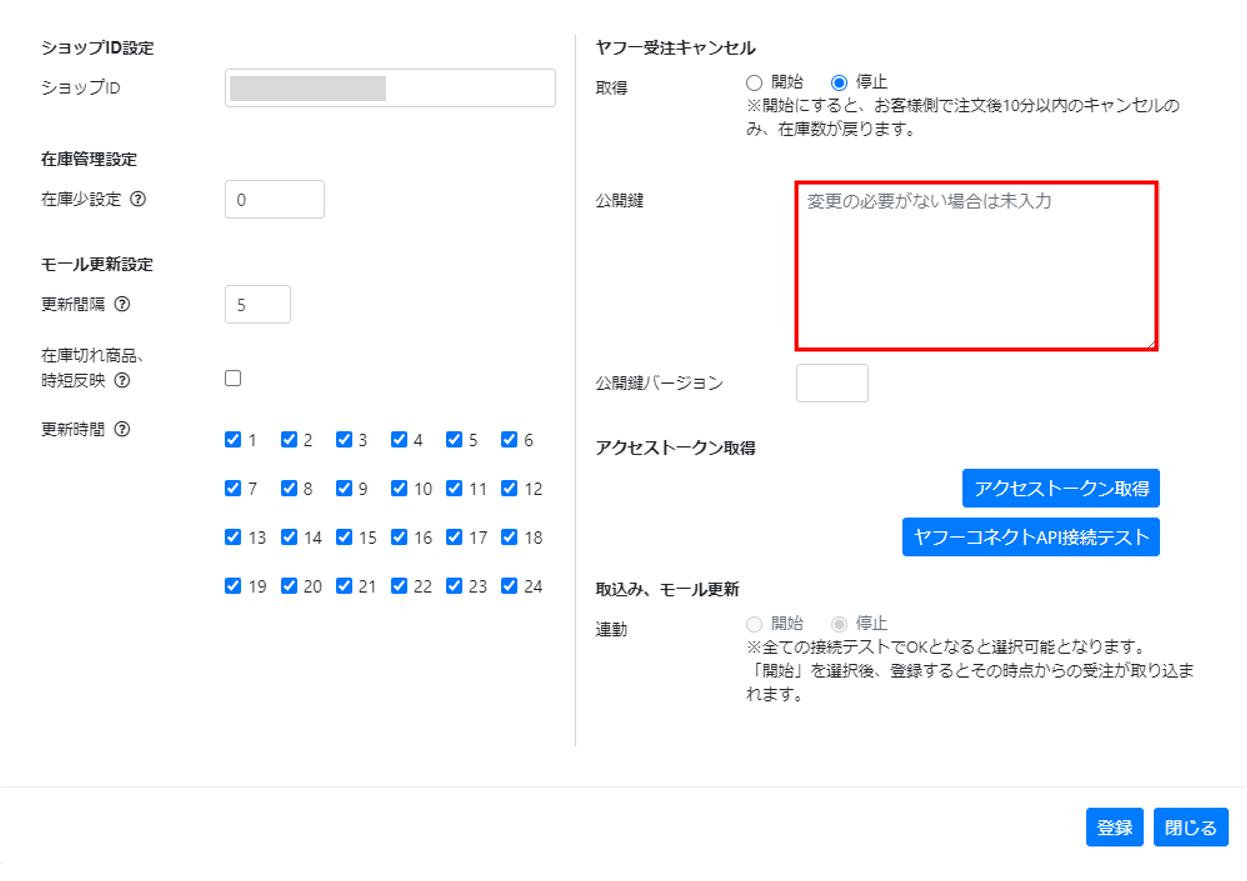
らくらく在庫にログインし、モール設定>ヤフー>公開鍵 に先ほどコピーした情報を貼り付けます。
画像を拡大する
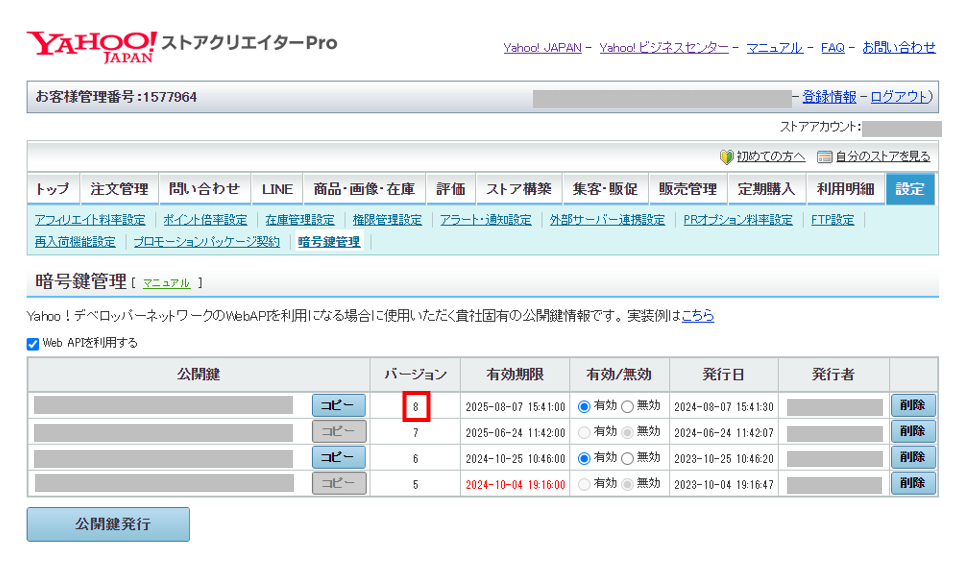
暗号鍵のバージョンを確認します。
画像を例にすると、公開鍵のバージョンは「8」となります。
画像を拡大する
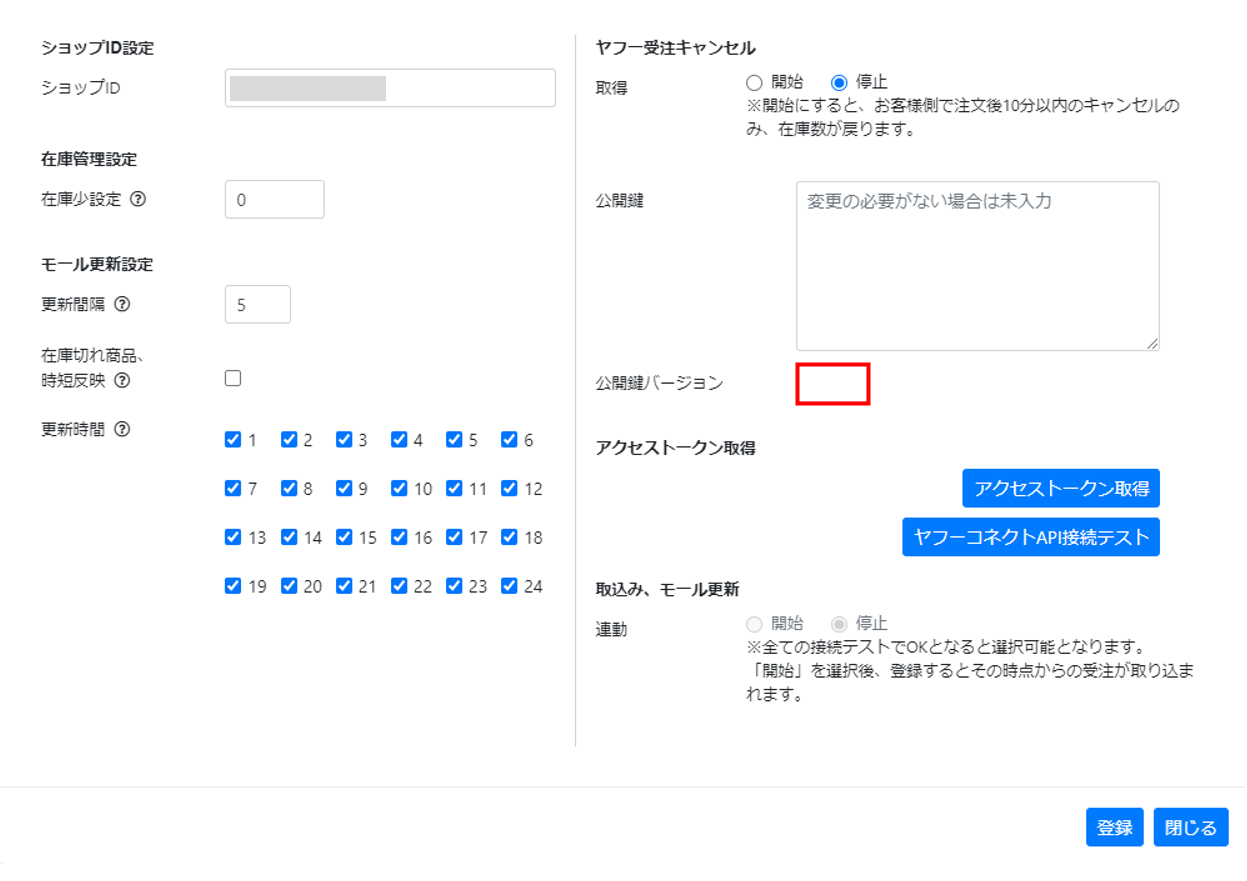
確認した公開鍵のバージョンを、らくらく在庫管理画面で入力します。
画像を拡大する
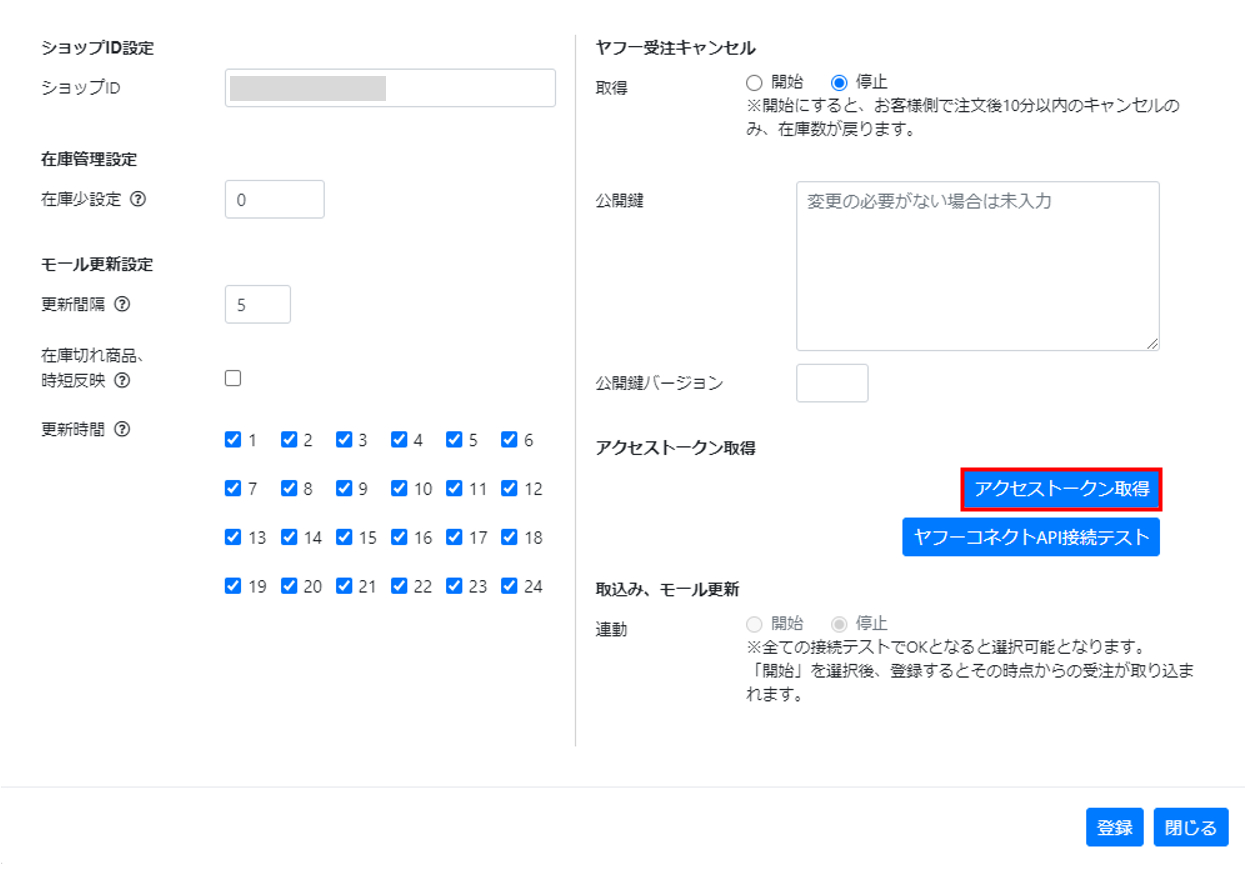
「アクセストークン取得」をクリックします。
画像を拡大する
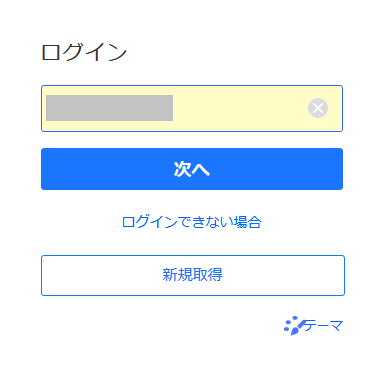
ブラウザが開くので、開かれたブラウザでYahoo!Japan IDでログインしていない場合、Yahoo!ビジネスIDに紐づけているYahoo!Japan IDでログインします。
ログインしている場合、次の手順まで進んでください。
画像を拡大する
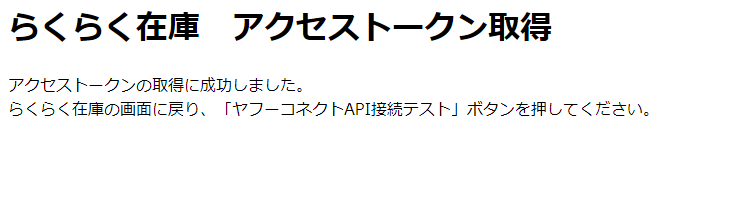
「らくらく在庫 アクセストークン取得」画面にて、以下のメッセージが表示されます。
アクセストークンの取得に成功しました。
らくらく在庫の画面に戻り、「ヤフーコネクトAPI接続テスト」ボタンを押してください。
この画面を閉じて、らくらく在庫管理画面へ戻ってください。
画像を拡大する
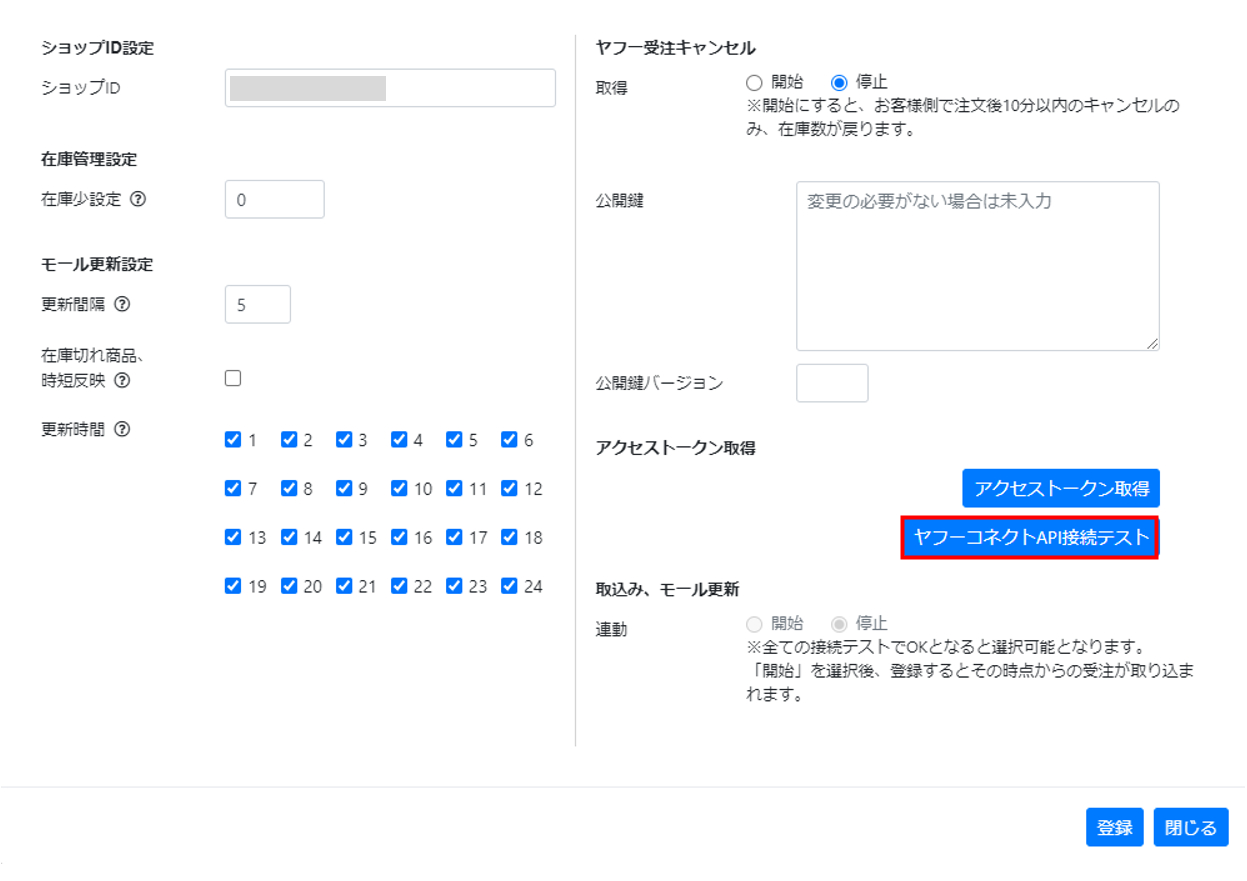
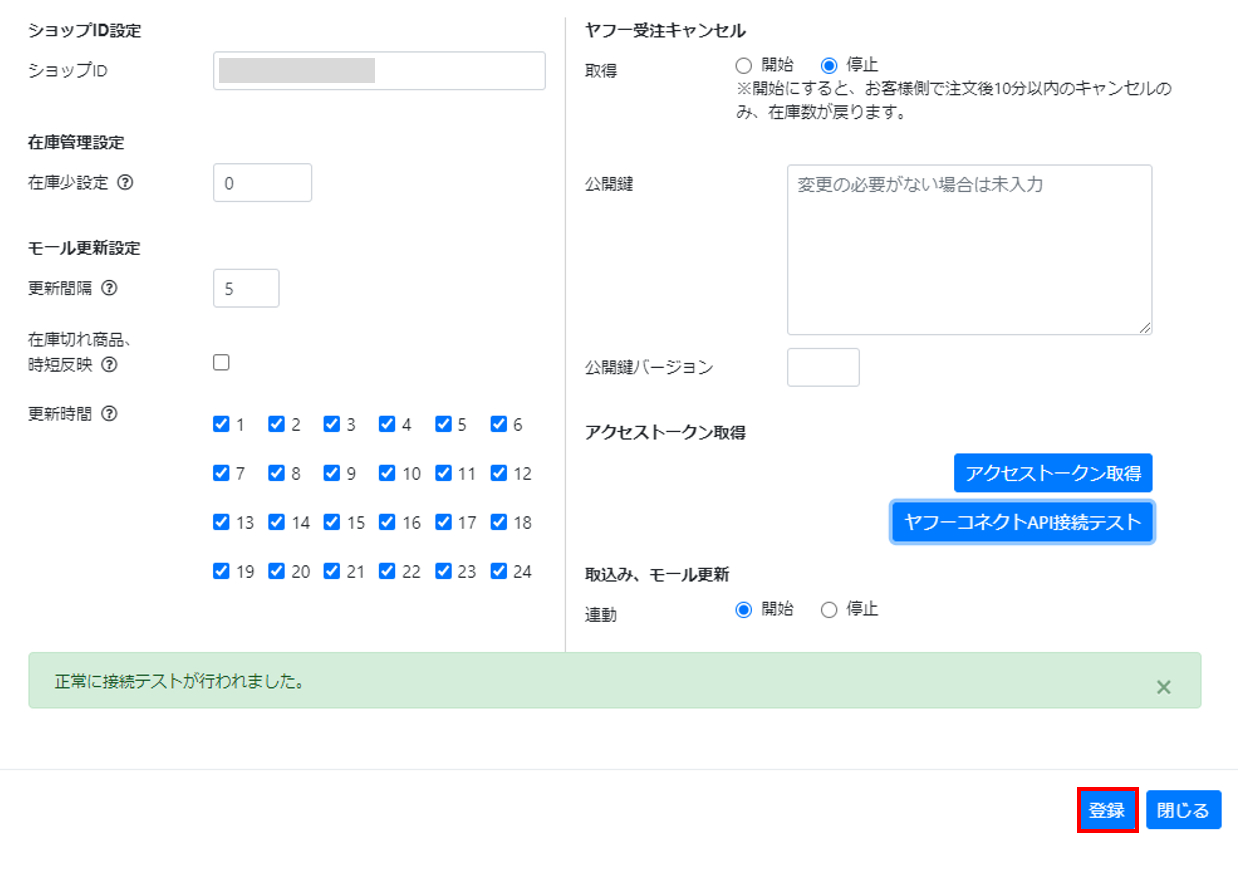
「ヤフーコネクトAPI接続テスト」をクリックします。
画像を拡大する
「正常に接続テストが行われました。」と表示されるかを確認してください。
取込み、モール更新が連動開始にチェックが入っていることを確認の上、モール設定画面下部にある「登録」ボタンをクリックし登録してください。