

画像を拡大する
キナリノモールの管理画面へログインし、
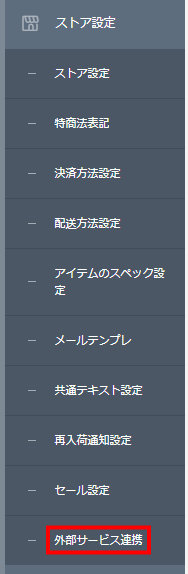
キナリノ管理画面>ストア設定>外部サービス連携
を選択します。

画像を拡大する
その他サービス連携(汎用)>在庫連携 の
【CSVエクスポート】ボタンを押下し、CSVファイルをダウンロードします。
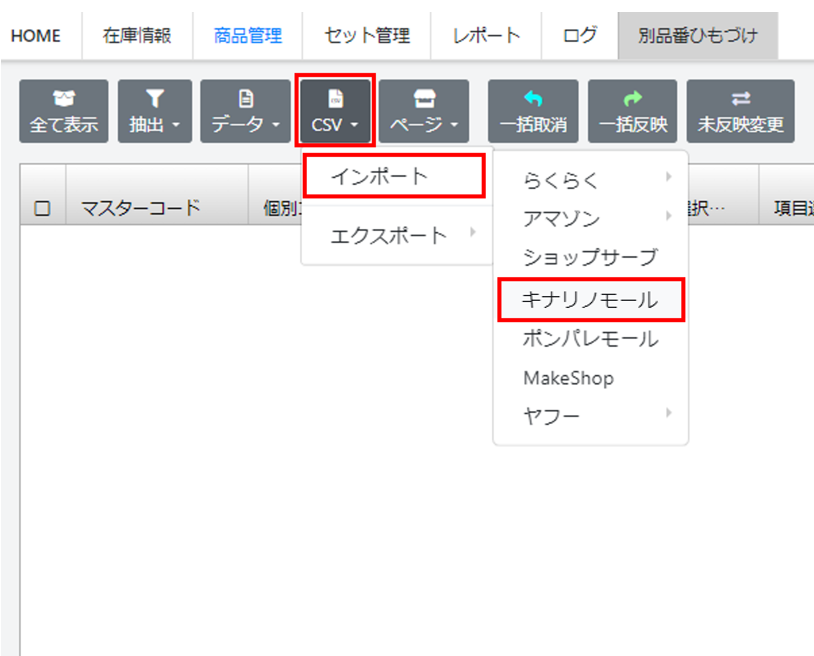
インポートするモールを選択
画像を拡大する
商品管理>CSV>インポート>キナリノモール を選択します。
インポートするCSVファイルを選択
画像を拡大する
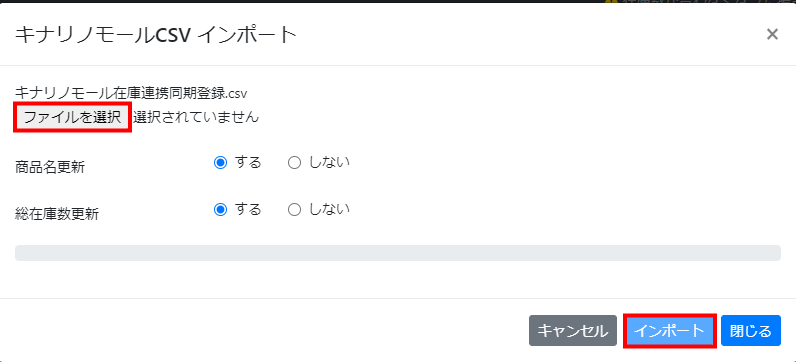
【ファイルを選択】ボタンを押下し、
ステップ3でダウンロードしたCSVファイルを選択し、
「インポート」を押下します。
(インポート処理を開始します。よろしいですか?と表示されるので、OKを押下)
※SKU数が1000件を超える場合は、反映に時間がかかることがございます。
インポートしたデータを反映
画像を拡大する
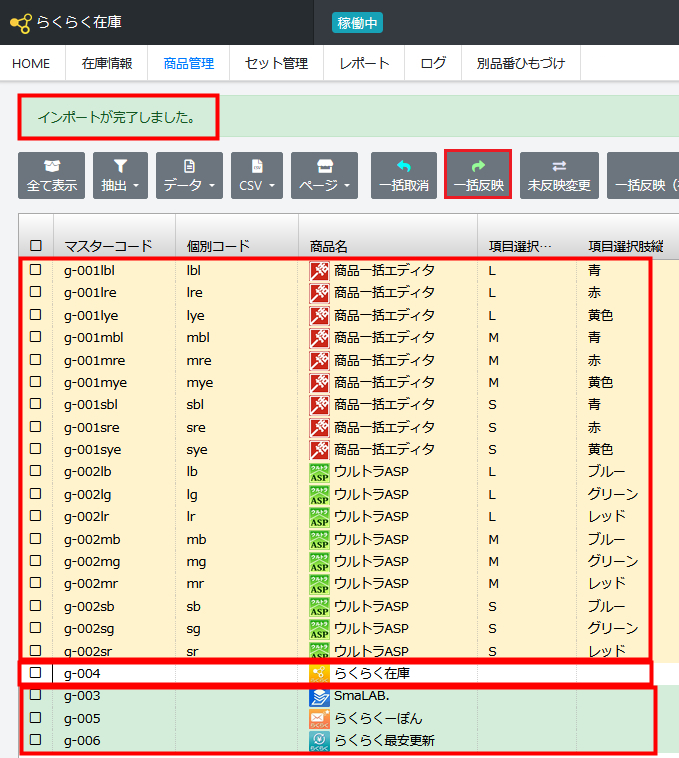
「インポートが完了しました。」と表示されると、セルの色が変更します。
(新規登録の際は、セルの色が緑色になります)
その後「一括反映」をクリックすると、らくらく在庫に商品データが登録されます。
(らくらく在庫サーバーに登録されます。よろしいですか?と表示されるので、OKをクリック)
▼インポートの際のセル色についての説明
黄色セル:すでに登録されているマスターコード
緑色セル:新規で追加されたマスターコード
変化なし:インポートしたCSVに存在しなかったマスターコード
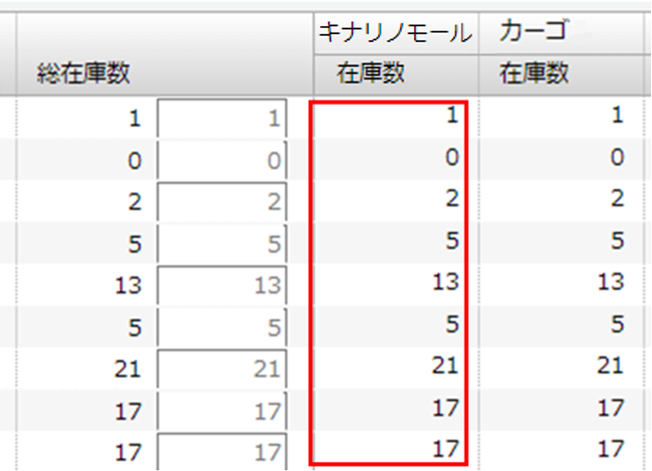
商品データ反映後の画面表示
画像を拡大する
反映が完了すると、該当モール(キナリノモール)の在庫数に実数が入力されます。
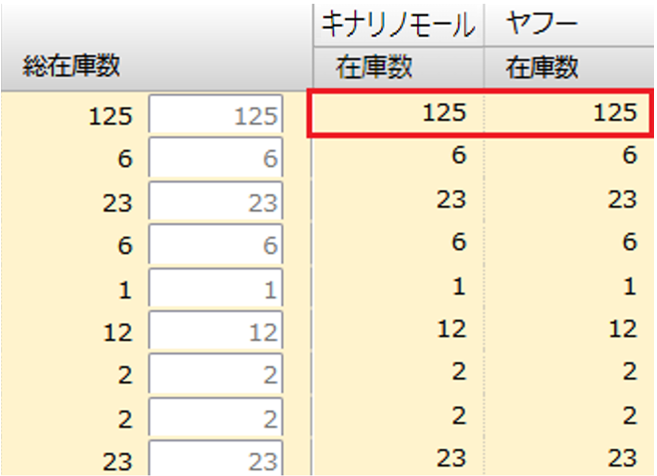
成功例:連動するモール(キナリノモール・ヤフー)の品番が一致している場合
画像を拡大する
今回はキナリノモールとヤフーを例にして説明しています。
キナリノモールのCSVインポートが完了後、ヤフーのCSVをインポートします。
(実際は連動予定のモール・カートのCSVをインポートしてください)
品番が一致している場合は、同じ行に在庫数が表示されます。
(キナリノモールとヤフーの同じ行に在庫数が表示されています)
最後に「一括反映」ボタンをクリックして商品登録完了です。
▶在庫連動開始の手順はこちら
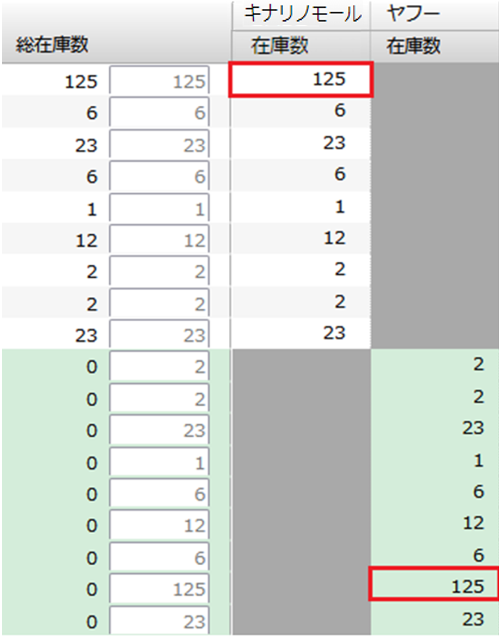
失敗例:連動するモール(キナリノモール・ヤフー)の品番が一致していない場合
画像を拡大する
左の図のように、同一商品であっても品番が一致していない場合は、別の行で表示されます。
(キナリノモールSKU管理コードとヤフー商品コードが一致していない状態)
※品番が一致していない場合は同一商品であっても在庫連動が行えません。