

初回設定
らくらく在庫の初回ログイン時は、弊社よりお送りしているメールのリンクより、ログインパスワードを設定お願いいたします。
パスワードは、8文字以上で英大文字、英小文字、数字を含めてください。(半角のみ)
| 使用可能な記号 | ! ” # $ % & ‘ ( ) * + , – . / : ; < = > ? @ [ ] ^ _ ` { | } ~ |
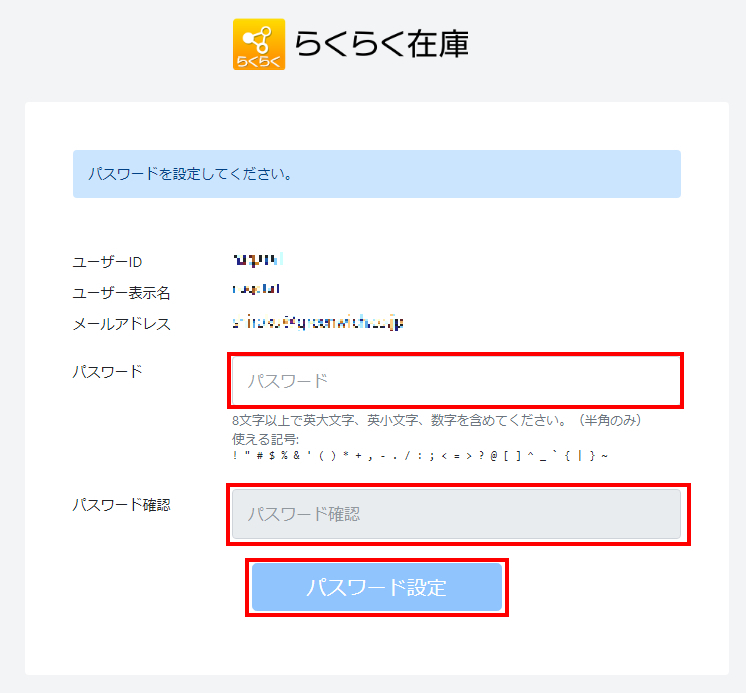
パスワードの設定が完了しましたら、ログインをお願いいたします。
https://zaiko.ultra-cloud.com/ultra-cloud/user/login
ユーザー追加
複数人で作業を行う際は、ユーザーを追加しご利用ください。
※ユーザーで分けると誰の操作かログで確認出来ますので必ずご対応下さい。
タブメニューバーのHOME > ユーザー管理 > 「ユーザー設定」を選択し、「追加」ボタンを押下します。
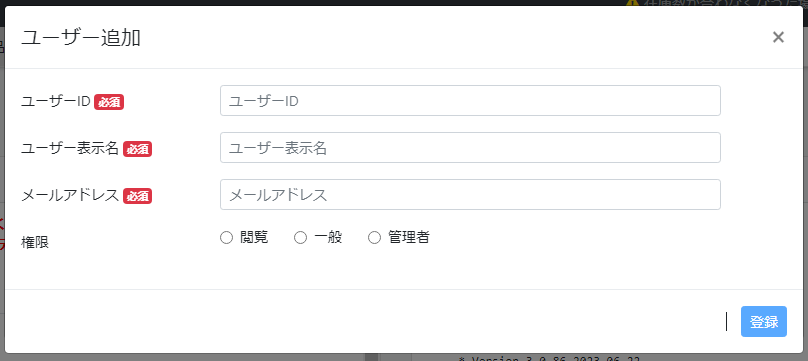
| ユーザーID | ログイン時に使用します。 |
| ユーザー表示名 | ログインしている人を表示する部分で使用します。 日本語も可能です。 |
| メールアドレス | パスワード設定用URLを送信するメールアドレスを入力してください。 |
| 権限 | 権限は3種類あります。作業をされるユーザーは「一般」を選択します。 |
| 管理者 | ユーザーの追加や編集、会社情報の設定など、全ての機能・変更・設定が可能です。特に必要がない場合は、弊社からお知らせした初期ユーザーのみ設定しておいてください。 |
| 一般 | ユーザー設定に関する一部を制限しています。その他は管理者権限と同じ機能が利用可能です。 |
| 閲覧 | データを見る事が可能です。在庫変更など、殆どの編集機能がご利用頂けません。 |
パスワードの変更方法
らくらく在庫管理画面にログインし、タブメニューバーのHOME > ユーザー管理 > 「パスワード変更」を選択します
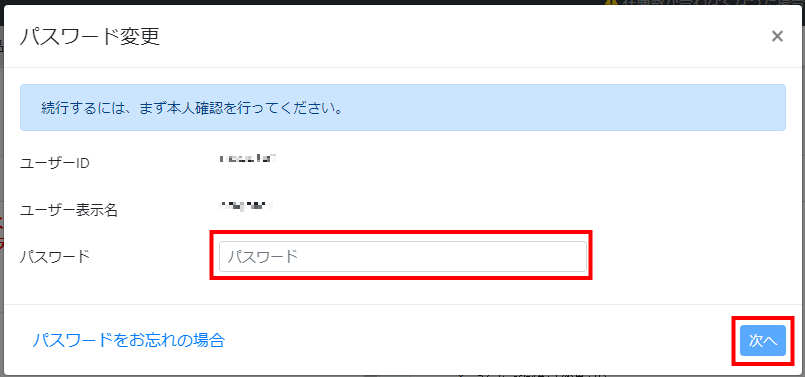
本人確認のため、現在のパスワードを入力します。パスワードが不明な場合は、
「パスワードをお忘れの場合」より、パスワード設定用URLを発行してください。
※該当のユーザーに登録されているメールアドレスへ、パスワード設定用URLが送信されます
新しいパスワードを2回入力し、「パスワードを変更」をクリックします