

API利用申請
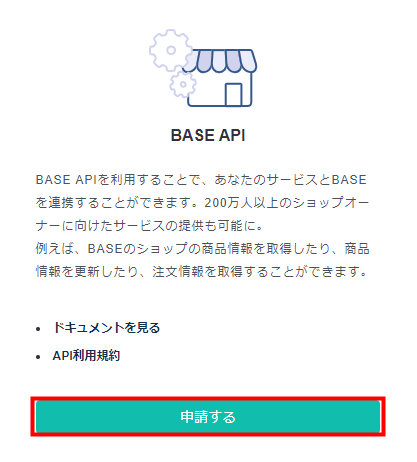
BASE管理画面へログインをした状態で以下のURLへアクセスし、【申請する】ボタンを押下します。https://developers.thebase.com
アプリ情報
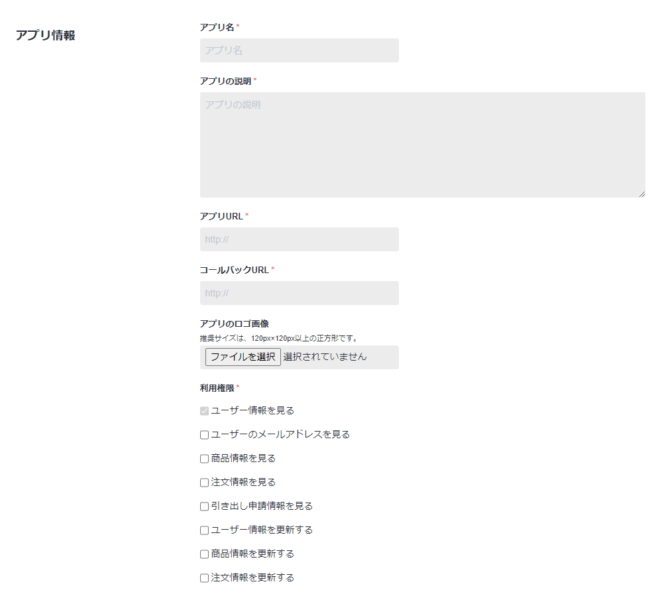
各項目の入力内容は以下の通りです。
| アプリ名 | らくらく在庫 |
| アプリの説明 | 在庫管理・連動システム |
| アプリURL | ショップURL設定で入力したURL ※末尾に / をご入力いただく必要があります。 ※コピーしたURLに / がない場合は手入力でご入力ください。 |
| コールバックURL | ショップURL設定で入力したURL ※URLの末尾に / をご入力いただく必要があります。 ※コピーしたURLに / がない場合は手入力でご入力ください。 |
| アプリのロゴ画像 | 空欄のままで結構です。 |
| 利用権限 | すべてにチェックを入れてください。 |
開発者情報
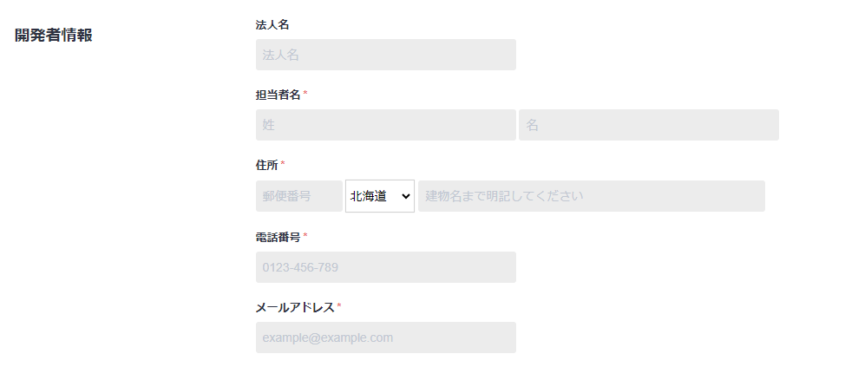
こちらは貴社の情報をご入力ください。
「API利用規約に同意する」にチェックを入れ、【申請する】ボタンを押下します。
申請後、開発者情報で入力したメールアドレス宛に確認メールが届きます。
API情報設定
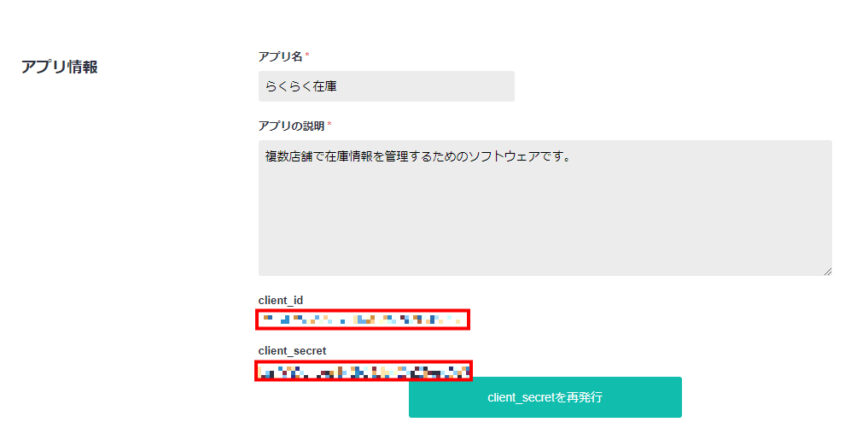
「client_id」と「client_secret」をコピーします。
らくらく在庫管理画面 モール設定>BASE より
さきほどコピーした「client_id」と「client_secret」を入力し、【認可コード取得】ボタンを押下します。
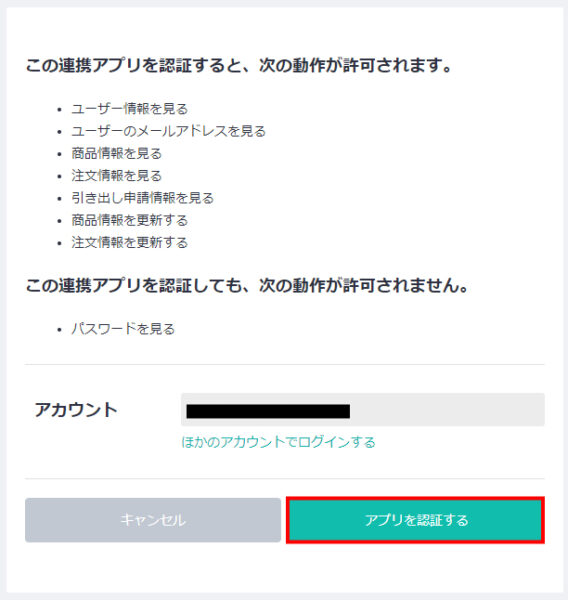
確認画面が開くので、【アプリを認証する】ボタンを押下します。
連携を許可すると、コールバックURLでご入力いただいたページが表示されます。
表示されたページのURLの末尾に「認可コード」が追加されています。
例:コールバックURLが https://hogehoge.com/ の場合、
https://hogehoge.com/?code=認可コード
となります。
認可コードの部分のみをコピーし、らくらく在庫モール設定内の「認可コード」入力欄にご入力ください。
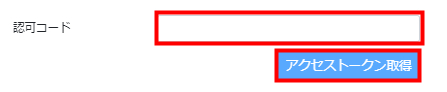
入力後、【アクセストークン取得】ボタンを押下します。
「アクセストークンを取得しました」と表示されれば成功です。
※アクセストークンと認可コードの有効期限は1時間です。
※有効期限内にモール設定を完了させてください。
モール設定完了後、API接続に必要な情報を自動取得しますが、1か月以上連動を停止していた場合は、自動取得ができなくなるため、アクセストークン取得の操作が必要です。
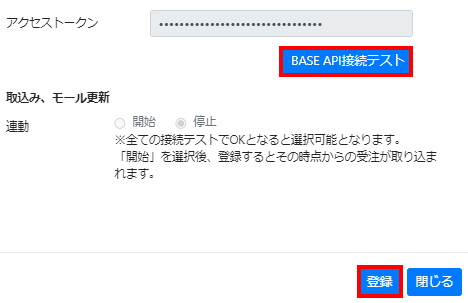
【BASE API接続テスト】ボタンを押下ます。
「正常に接続テストが行われました。」のメッセージが表示されたら、取込み・モール更新を連動開始にチェックし、【登録】ボタンを押下してください。
※トライアル中で稼働開始前の場合は、まだ連動開始にできません。
各モール設定と商品登録が完了しましたら、メールで構いませんのでご一報ください。
以上で完了です。