

スマートフォンか、パソコンでメルカリにアクセスし、
アクセストークンを発行します。
モバイル版をご利用の方はステップ2へ進んでください
パソコン版をご利用の方はステップ5へ進んでください
【メルカリ モバイル版】アクセストークンの発行
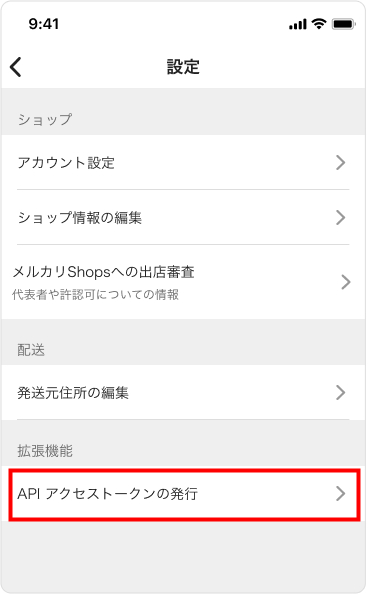
ショップ管理画面(URL:https://mercari-shops.com/seller/shops)にアクセスする
「設定」>「拡張機能」>「アクセストークンの発行」を選択
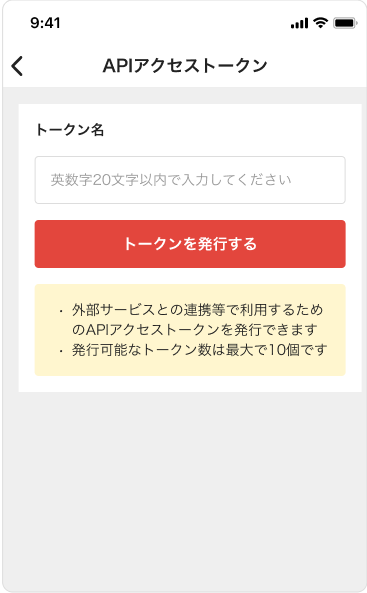
「rakurakuzaiko」等、任意のトークン名を設定し、アクセストークンを発行する
※トークン名は半角英数字である必要があります
【メルカリ モバイル版】アクセストークンのコピー
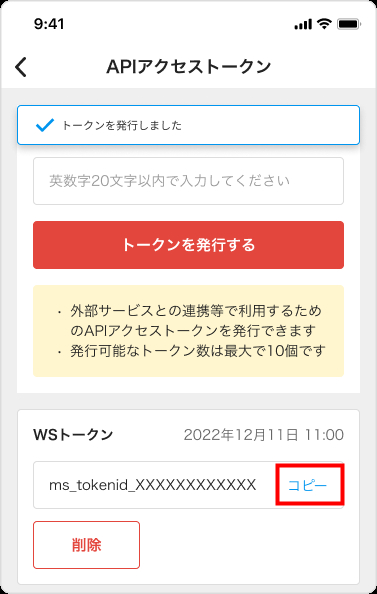
発行したアクセストークンをコピーする
コピー後、ステップ8に進んでください
【メルカリ PC版】アクセストークンの発行
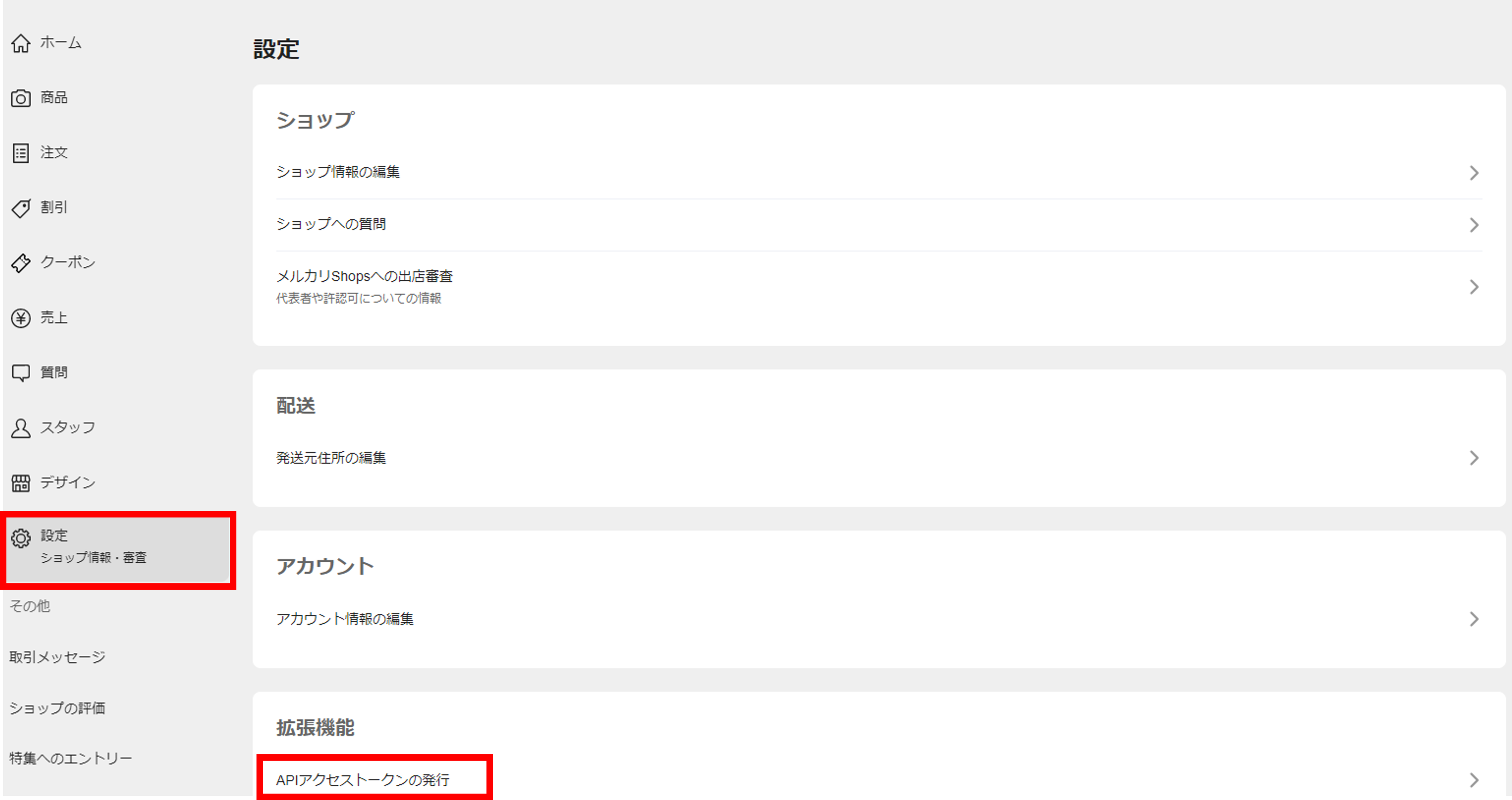
ショップ管理画面(URL:https://mercari-shops.com/seller/shops)にアクセスする
「設定」>「拡張機能」>「APIアクセストークンの発行」を選択
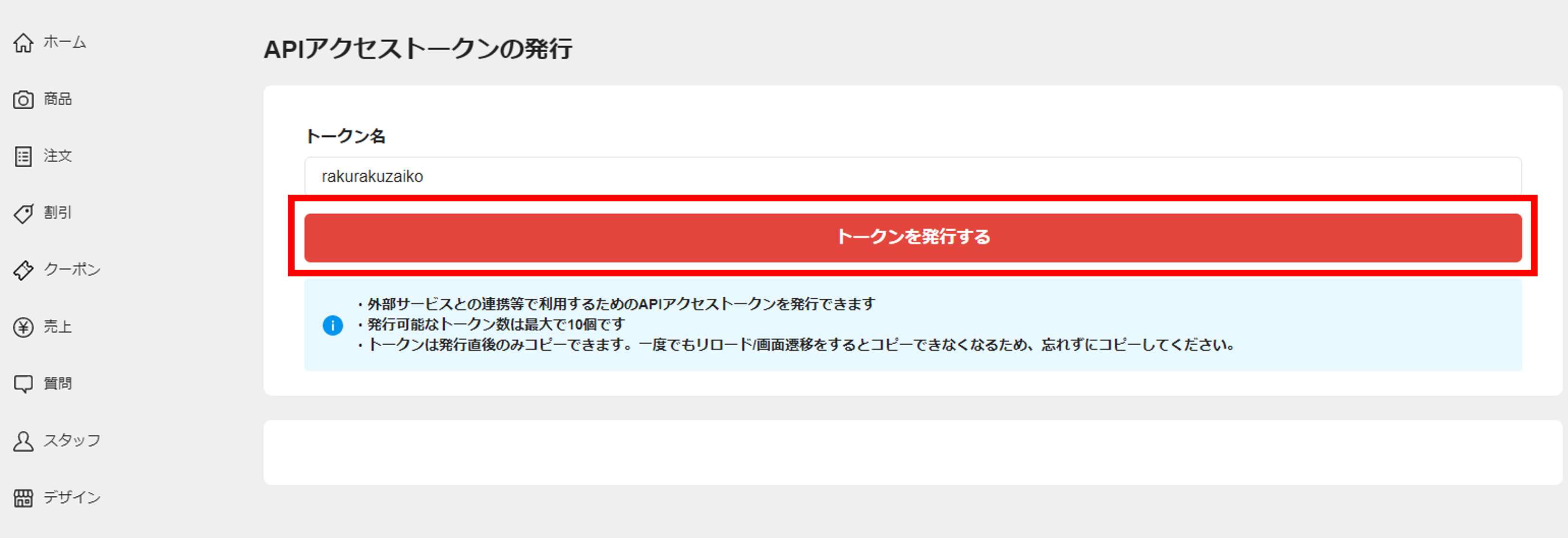
「rakurakuzaiko」等、任意のトークン名を設定し、アクセストークンを発行する
※トークン名は半角英数字である必要があります
【メルカリ PC版】アクセストークンのコピー
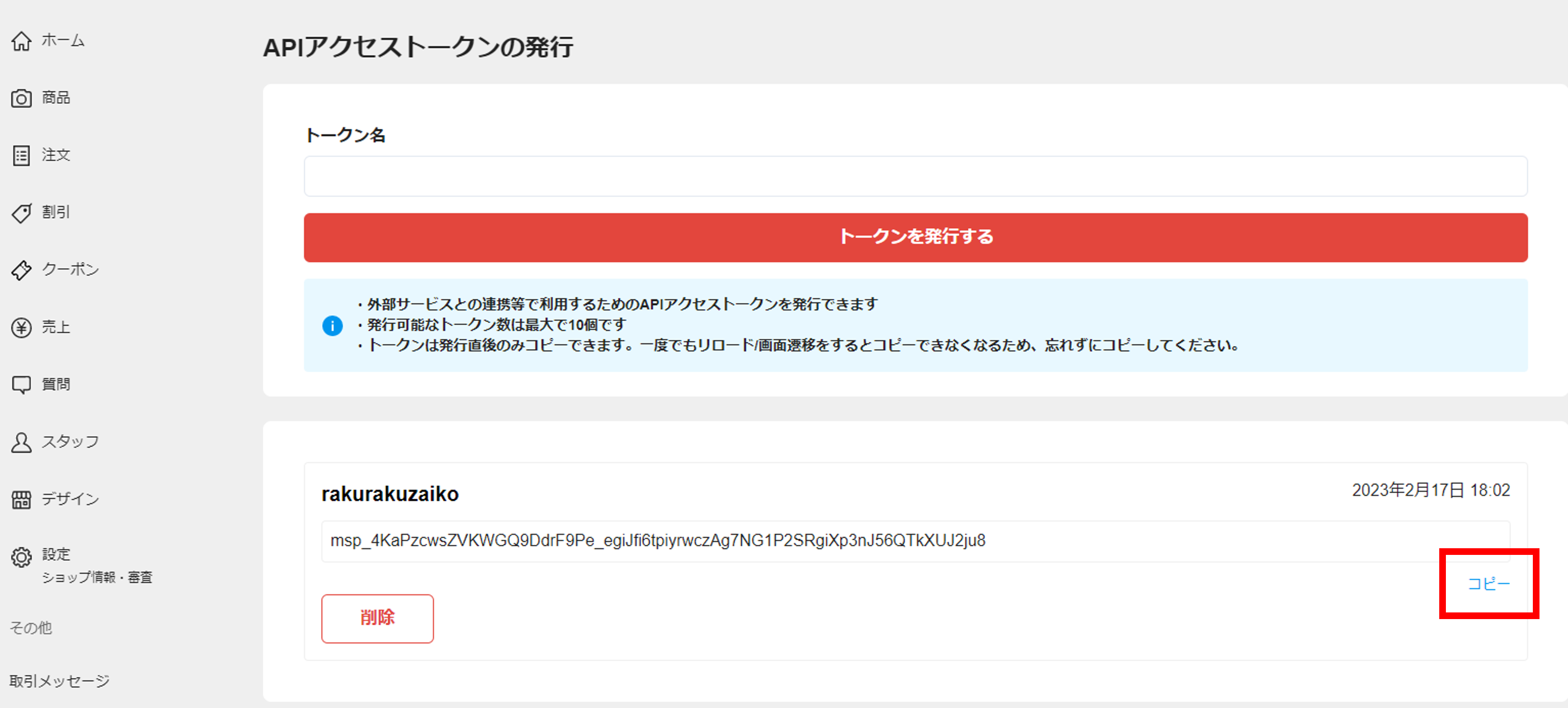
発行したアクセストークンをコピーする
ライセンスキーの登録
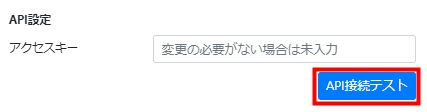
らくらく在庫にログインし、右上の「モール設定」よりメルカリ設定画面を開き、メルカリのショップ管理画面で確認したアクセストークンをモール設定>メルカリAPI設定のアクセスキーに貼り付け、「API接続テスト」ボタンをクリックしてください。
「正常に接続テストが行われました。」と表示されるかを確認してください。
連動開始
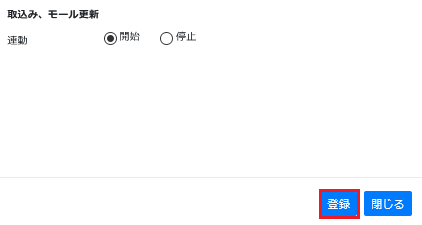
取込み、モール更新が連動開始にチェックが入っていることを確認の上、モール設定画面下部にある登録ボタンをクリックし登録してください。
※トライアル中で稼働開始前の場合は、まだ連動開始にできません。
各モール設定と商品登録が完了しましたら、メールで構いませんのでご一報ください。
以上でメルカリAPI設定は完了です。