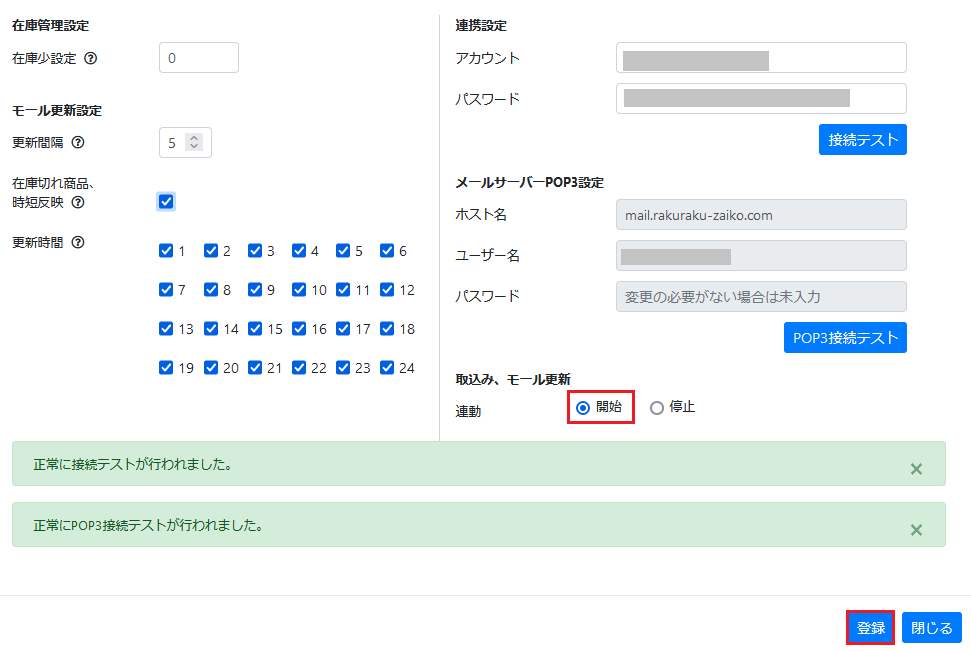
モール設定
連係設定
らくらく在庫管理画面モール設定>Qoo10より
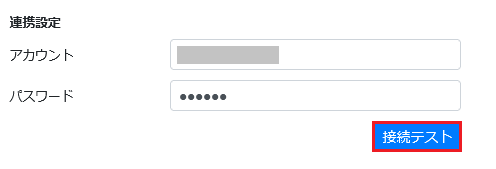
連携設定の欄に
| アカウント | Qoo10.comグローバル管理画面にログインするアカウントと同じ値を設定します。 |
| パスワード | Qoo10.comグローバル管理画面にログインするパスワードと同じ値を設定します。 |
上記入力後、「接続テスト」ボタンをクリックします。
「正常に接続テストが行われました。」のメッセージが表示されることをご確認ください。
メールサーバーPOP3設定
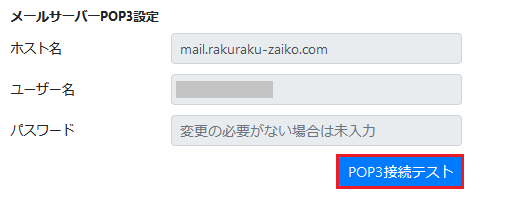
次に、メールサーバーPOP3設定の「POP3接続テスト」ボタンをクリックします。
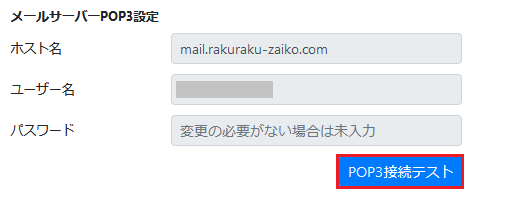
「正常にPOP3接続テストが行われました。」のメッセージが表示されたら、
取込み・モール更新を連動開始にチェックし、右下の「登録」ボタンをクリックして下さい。
※トライアル中で稼働開始前の場合は、まだ連動開始にできません。
各モール設定と商品登録が完了しましたら、メールで構いませんのでご一報ください。
以上で完了です。