

一括登録の流れを説明します。
画像を拡大する
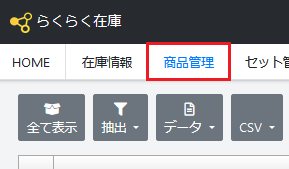
タブメニューバーの「商品管理」を押下します。
該当のモールを選択します。
画像を拡大する
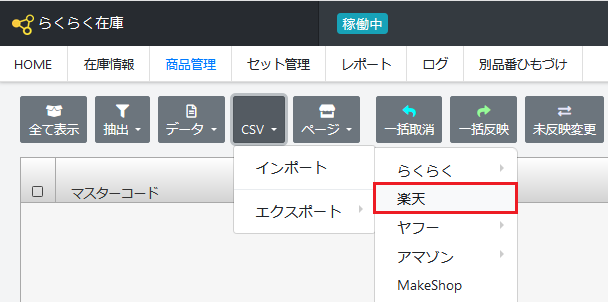
ツールバーから「CSV」ボタン > インポート > 該当のモールを選択します。
※ここでは「楽天」で説明します。
※CSVは各モールごとにインポート内容が異なります。
インポートするCSVを選びます。
画像を拡大する
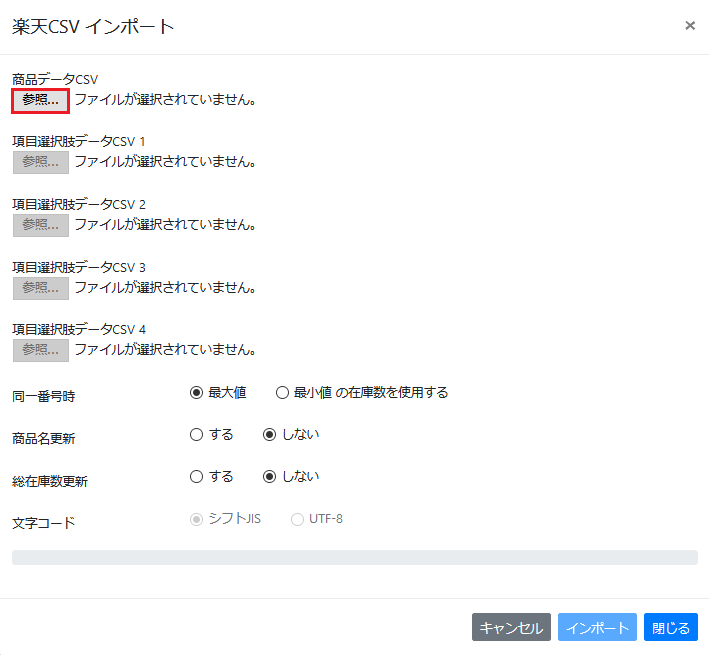
CSVインポート画面で「参照」ボタンを押下し、インポートするCSVを選びます。
「インポート」ボタンを押下します。
画像を拡大する
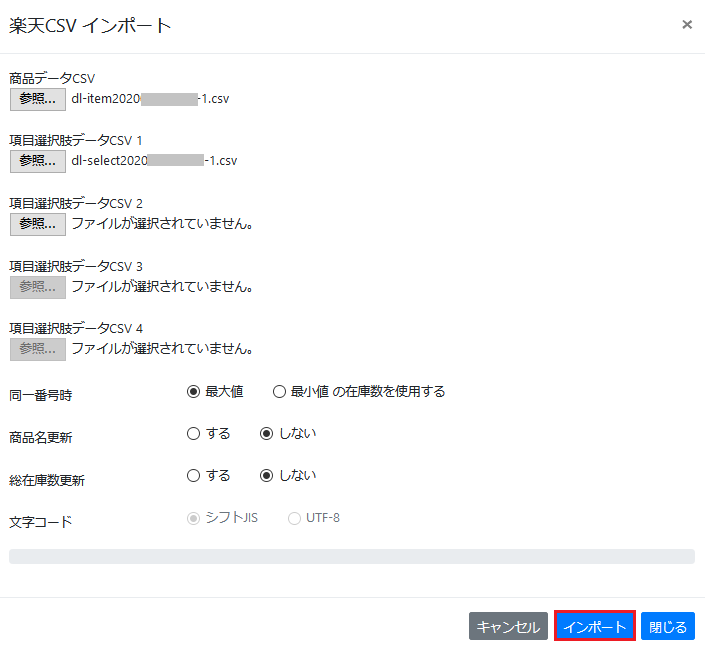
「インポート」ボタンを押下します。
※CSVインポート画面は各モールによって異なります。
※ モールごとのCSVインポートの詳細仕様については、「3.商品登録」をご確認ください。
「らくらく」は当該在庫システム専用のCSVフォーマットとなります。
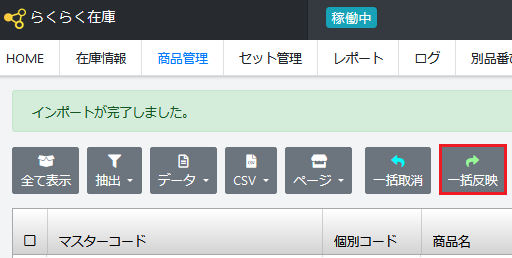
「一括反映」ボタンを押下します。
画像を拡大する
商品管理画面へ戻りますので、最後に「一括反映」ボタンを押下ください。
インポートしたデータが登録されます。
※一括反映ボタンを押下いただかなければデータがらくらく在庫サーバーへ登録されずインポートデータは削除されます。