

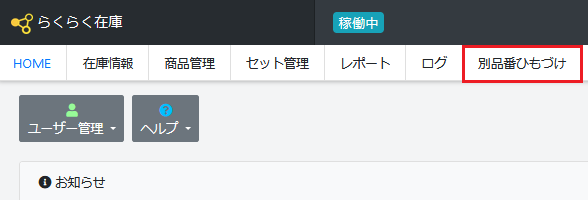
「別品番ひもづけ」をクリックします。
画像を拡大する
らくらく在庫にて「別品番ひもづけ」をクリックします。
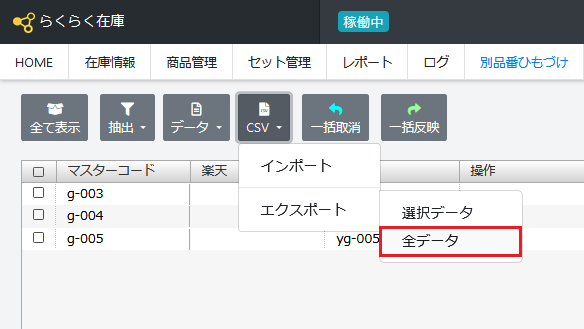
「全データ」をクリックします。
画像を拡大する
「CSV」>「エクスポート」>「全データ」をクリックします。
※特定の商品を編集したい場合は、該当商品を選択し、「CSV」>「エクスポート」>「選択データ」をクリックします。
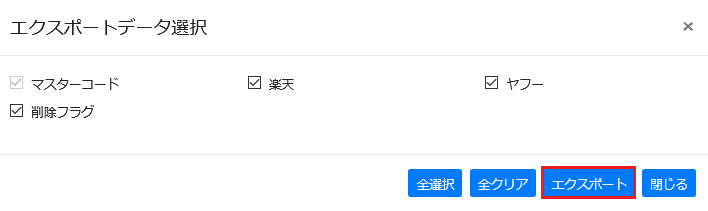
「エクスポート」をクリックします。
画像を拡大する
編集・登録したいデータにチェックを付け、「エクスポート」をクリックします。
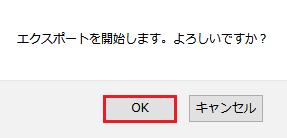
「OK」を押下します。
画像を拡大する
確認画面で「OK」を押下します。
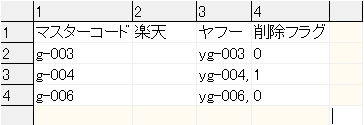
エクスポートしたCSVファイルを編集します。
画像を拡大する
エクスポートしたCSVファイルを編集します。
登録したいデータは行を追加します(例:マスターコード”g-006”)
編集したいデータは行を変更します(例:マスターコード” g-003”)
削除したいデータは「削除フラグ」列に”1”を設定します(例:マスターコード” g-004”)
登録・編集・削除が不要なデータは行を削除します(例:マスターコード” g-005”)
編集したCSVを取り込みます。
画像を拡大する
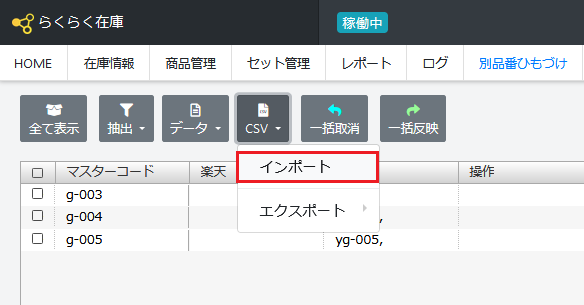
編集したCSVを取り込みます。
「CSV」>「インポート」をクリックします。
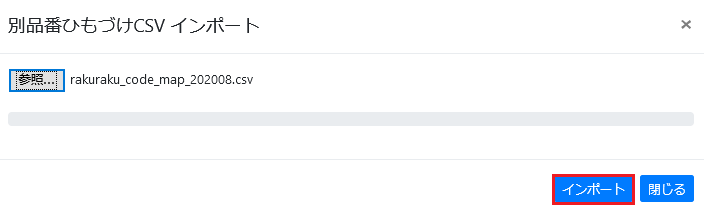
「インポート」をクリックします。
画像を拡大する
参照から編集したCSVを選択し、「インポート」をクリックします。
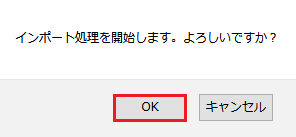
「OK」を押下します。
画像を拡大する
確認画面で「OK」を押下します。
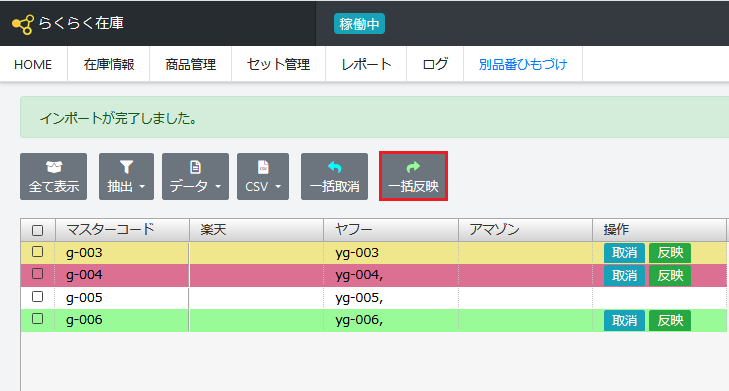
行の色が変化します。
画像を拡大する
登録するデータはグリーン、編集するデータはイエロー、削除するデータはピンクに行の色が変化します。
「一括反映」をクリックします。
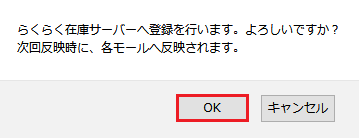
「OK」を押下します。
画像を拡大する
確認画面で「OK」を押下します。
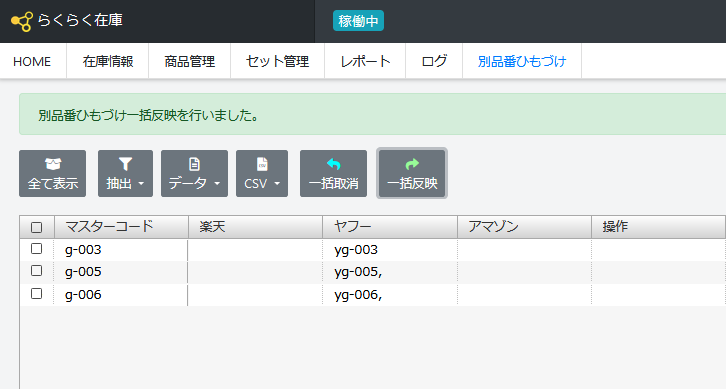
内容が保存されます。
画像を拡大する
インポート内容が保存されます。