

表題設定
連携のためにはヤフオク!に出品している表題にマスターコードを入れていただく必要があります。
例. 表題が「グリニッジらくらく在庫」の場合
グリニッジらくらく在庫 (10000-0001)
上記のように最後に必ず()半角閉じ括弧でマスターコードを登録していただく必要があります。
落札メール設定
ヤフオク!落札メールを、弊社より提供しますらくらく在庫連携用メールアドレス(****@rakuraku-zaiko.com)宛に転送していただく必要があります。
転送はお使いのメールシステムかメーラーより転送設定を行って下さい。
※メーラーにより承認作業が必要の場合は弊社までご連絡ください。
商品ヤフオク対象設定
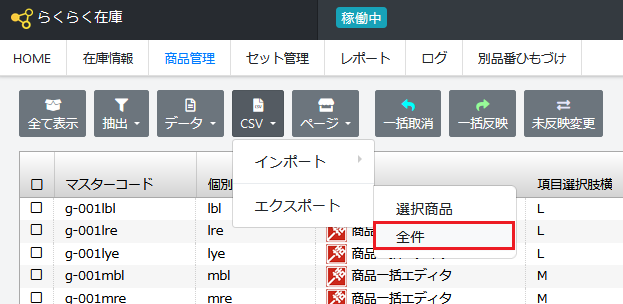
画像を拡大する
らくらく在庫管理画面より、
商品管理>CSV>エクスポート>全件 を選択します。
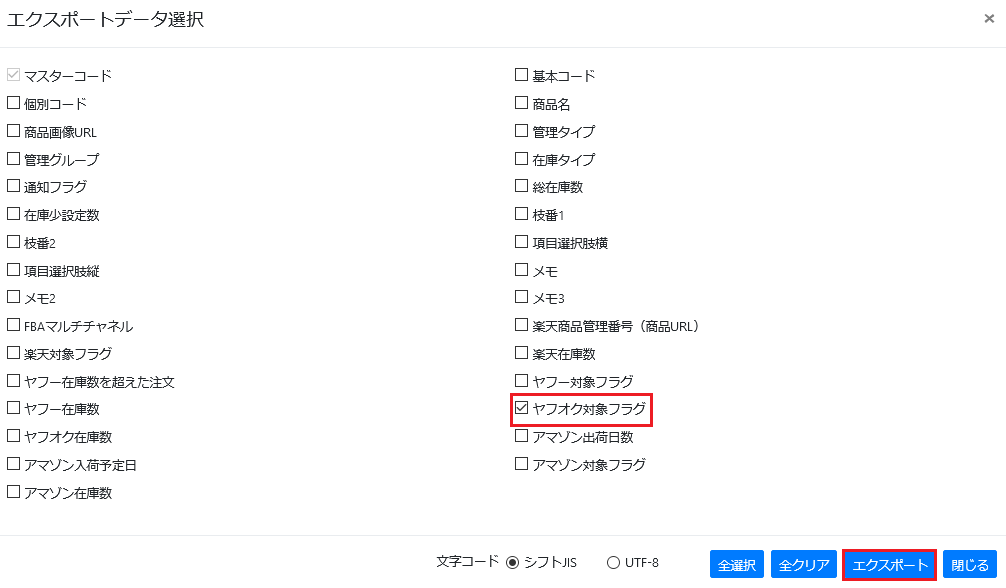
エクスポートデータ選択画面が表示されますので、
ヤフオク対象フラグにチェックを入れ、商品名など他に必要な情報は任意で選択します。
※「全クリア」ボタンをクリックするとマスターコード以外のチェックが外れます。
上記選択後、「エクスポート」ボタンをクリックして、CSVを取り出します。
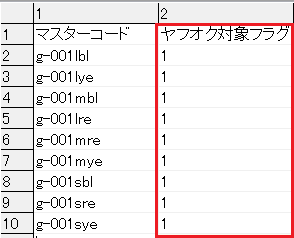
CSV編集ソフトを使い、ヤフオク対象商品のヤフオク対象フラグを1(※半角数字)で登録します。
※ヤフオク対象フラグ「1」以外のデータはCSVから削除してください。
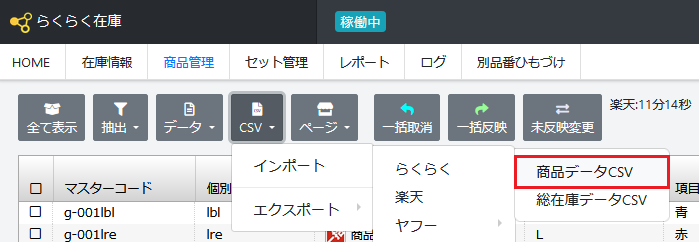
らくらく在庫管理画面より、 商品管理>CSV>インポート>らくらく>商品データCSVを選択します。
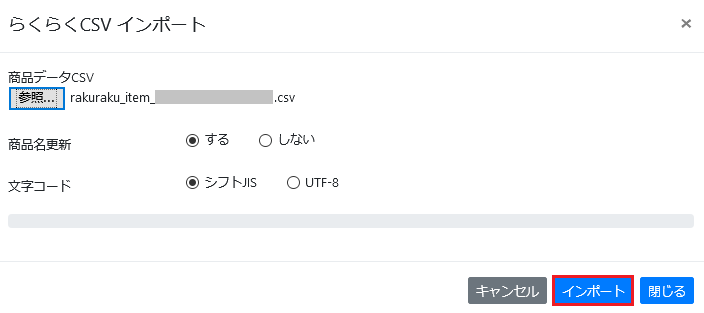
らくらくCSVインポート画面が表示されますので、「参照」ボタンより、
先ほど編集したCSVを選択し、「参照」ボタンをクリックします。
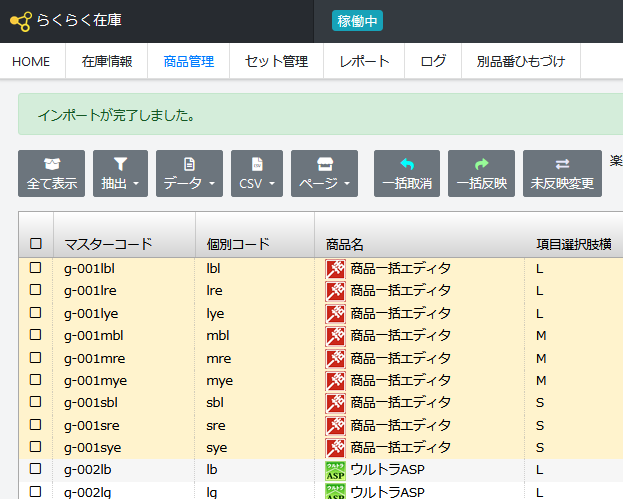
インポートが完了すると、ヤフオク対象商品(※ヤフオク対象フラグ1)が黄色のセルになります。
確認後、「一括反映」ボタンをクリックします。
「らくらく在庫サーバーへ登録を行いました。」とメッセージが表示されると完了です。
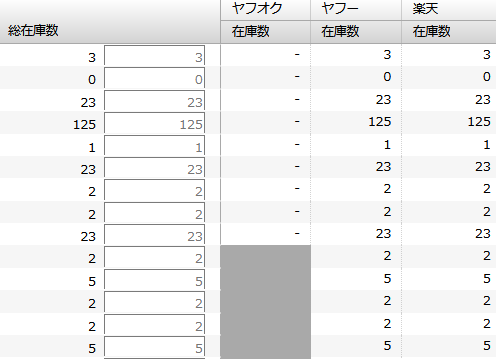
ヤフオク対象にした商品の在庫数は「-」と表示されます。