

らくらくCSVでの商品削除の手順です。
画像を拡大する
らくらく在庫管理画面より、
商品管理>CSV>エクスポート>全件 を選択します
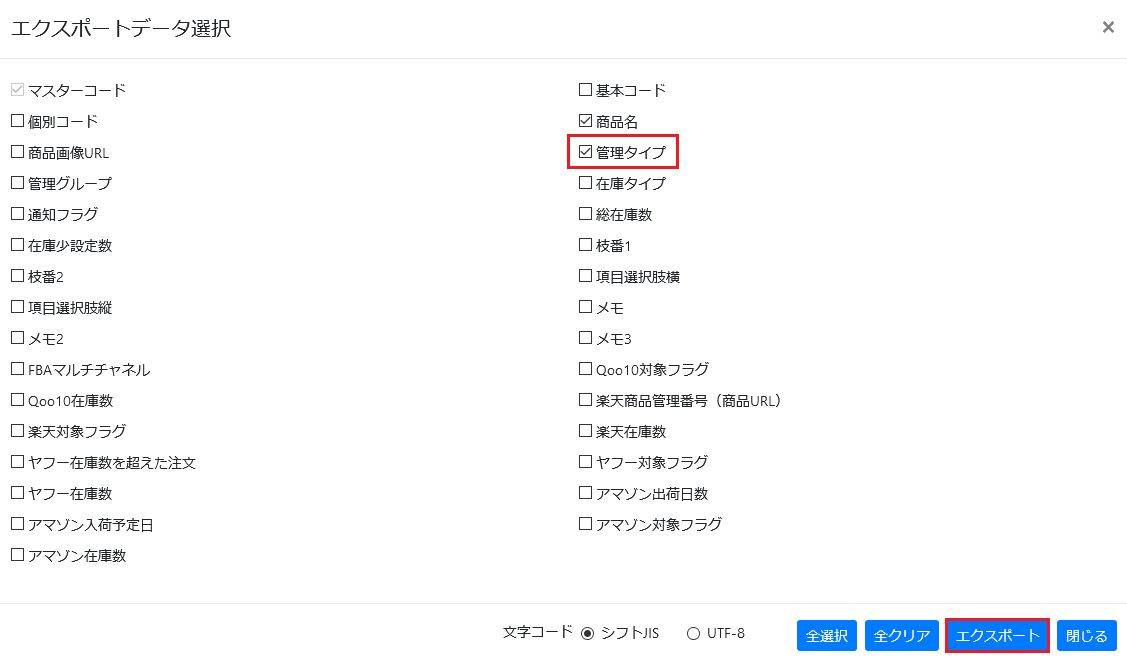
エクスポート選択画面が表示されますので、
管理タイプにチェックを入れ、商品名など他に必要な情報は任意で選択します。
※「全クリア」ボタンをクリックするとマスターコード以外のチェックが外れます。
上記選択後、「エクスポート」ボタンをクリックして、CSVを取り出します。
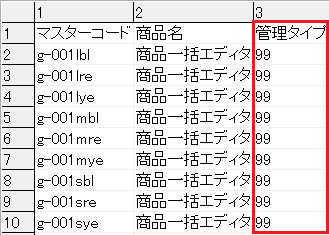
CSV編集ソフトを使い、削除したい商品の管理タイプを99(※半角数字)で登録します。
※管理タイプ「99」以外のデータはCSVから削除してください。
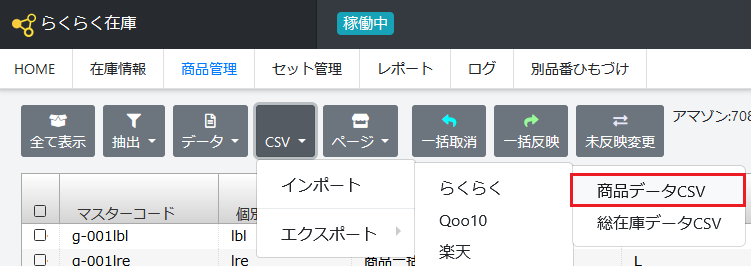
らくらく在庫管理画面より、 商品管理>CSV>インポート>らくらく>商品データCSVを選択します。
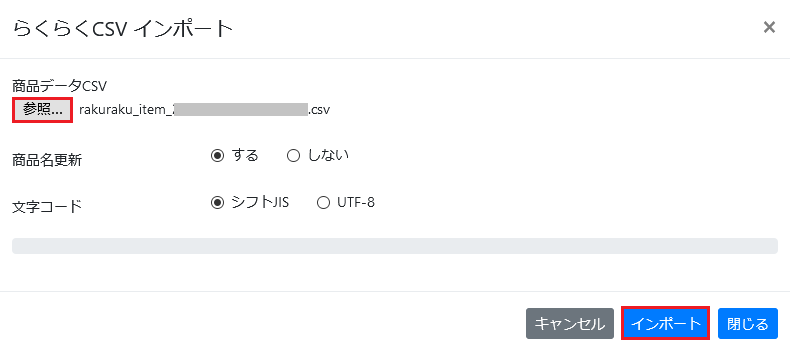
らくらくCSVインポート画面が表示されますので、「参照」ボタンより、
先ほど編集したCSVを選択し、「参照」ボタンをクリックします。
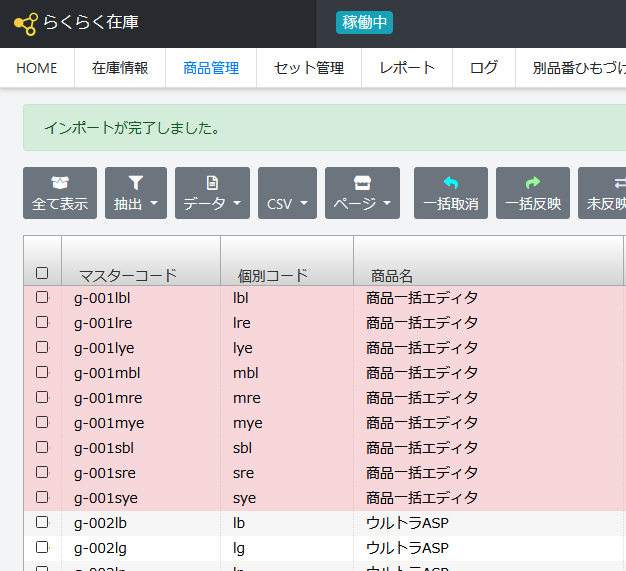
インポートが完了すると、削除したい商品(※管理タイプ99)がピンク色のセルになります。
確認後、「一括反映」ボタンをクリックします。
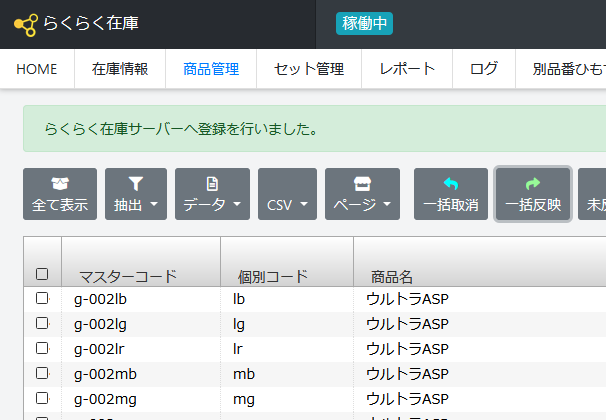
「らくらく在庫サーバーへ登録を行いました。」とメッセージが表示されると完了です。