

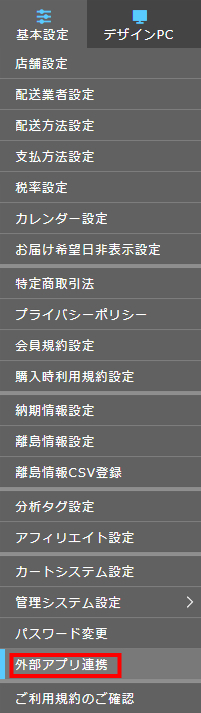
画像を拡大する
楽楽リピート管理画面へログインし、基本設定>外部アプリ連携の順に押下します。
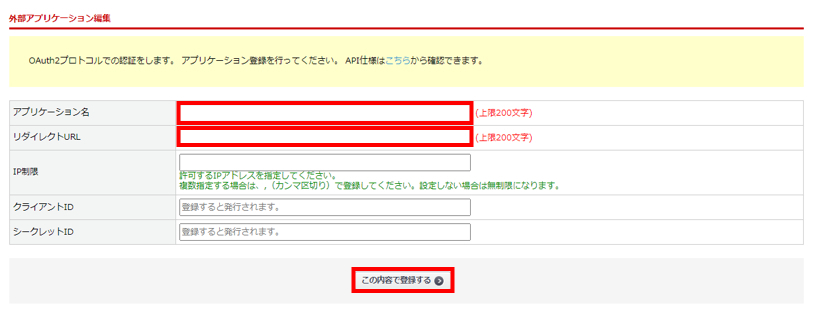
画像を拡大する
「アプリケーション名」「リダイレクトURL」を入力し、
【この内容で登録する】ボタンを押下します。
各項目の入力内容は以下の通りです。
アプリケーション名:らくらく在庫
リダイレクトURL:https://zaiko.ultra-cloud.com/ultra-cloud/rakurakuRepeatConnectApi
IP制限:空欄のままで結構です。
IP制限を行いたい場合のみ、以下の値をご入力ください。
210.140.175.4
クライアントID:空欄のままで結構です。
シークレットID:空欄のままで結構です。
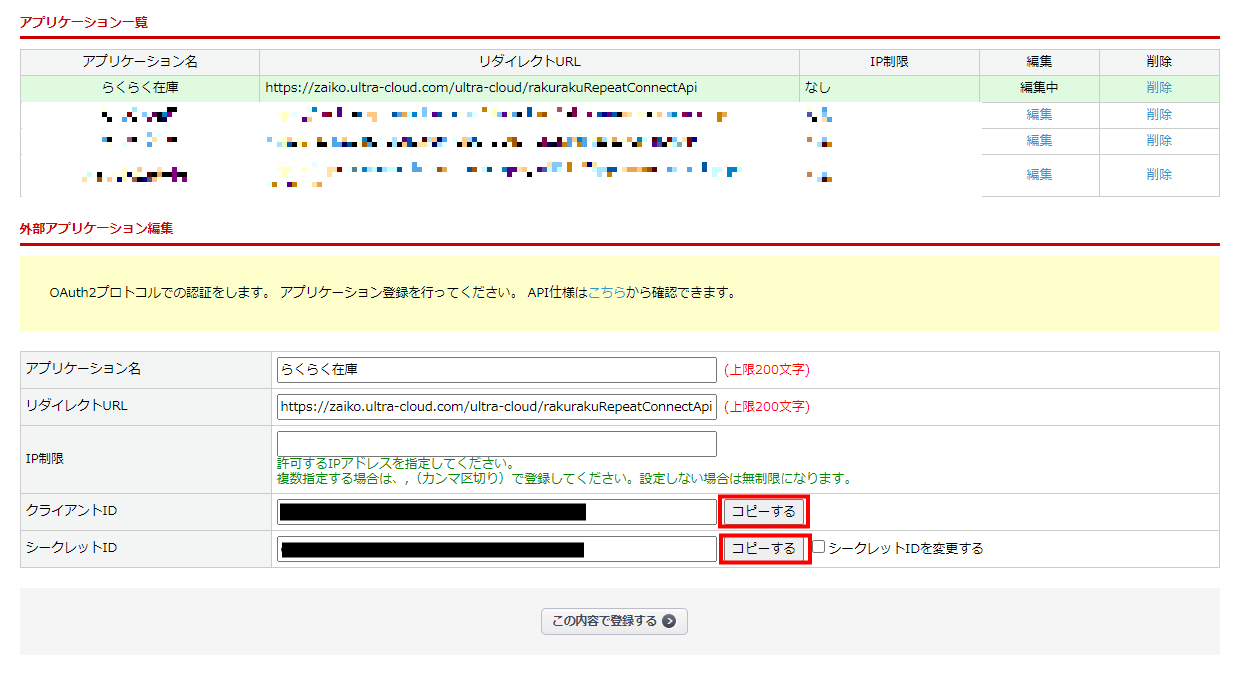
画像を拡大する
外部アプリケーションの登録が完了すると、「アプリケーション一覧」の中に、登録したアプリケーションが表示されます。
「編集」を押下すると、「外部アプリケーション編集」に「クライアントID」と「シークレットID」が表示されるため、それぞれのIDの【コピーする】ボタンを押下して、IDをコピーします。
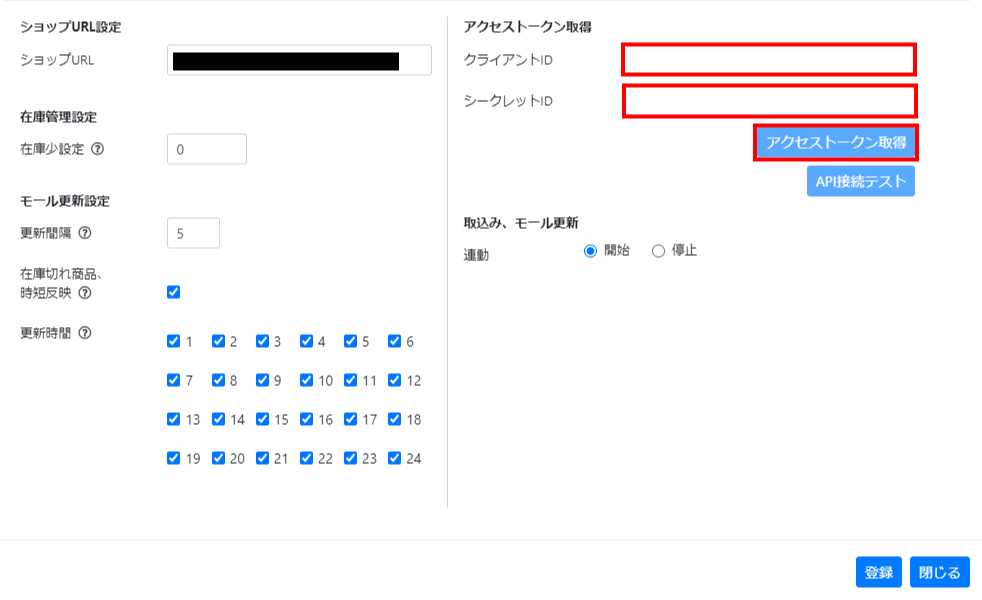
画像を拡大する
らくらく在庫モール設定画面より、楽楽リピート設定画面を開き、アクセストークン取得内の「クライアントID」と「シークレットID」の入力欄に、楽楽リピート管理画面内でコピーしたIDをペーストします。
入力後、【アクセストークン取得】ボタンを押下してください。
画像を拡大する
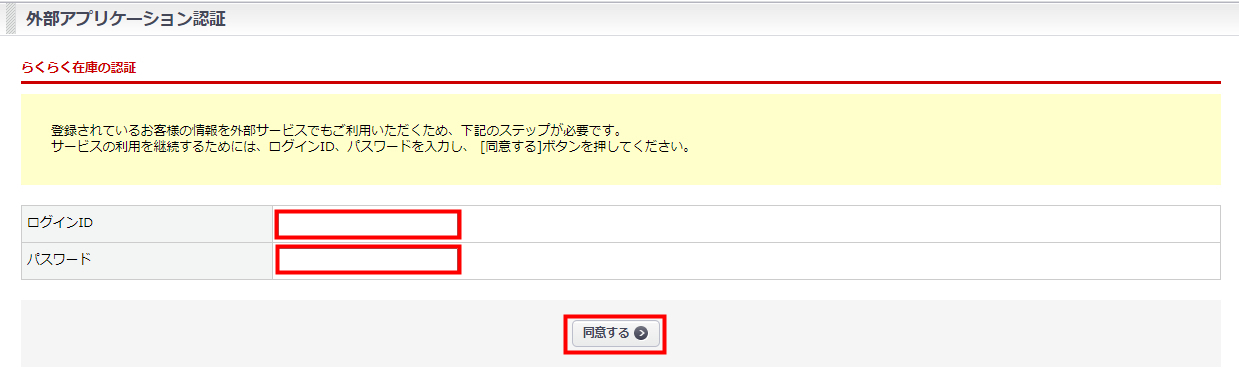
「外部アプリケーション認証」画面で
楽楽リピートの管理画面にログインする際に必要となるログインIDとパスワードを入力し、
【同意する】ボタンを押下します。
画像を拡大する
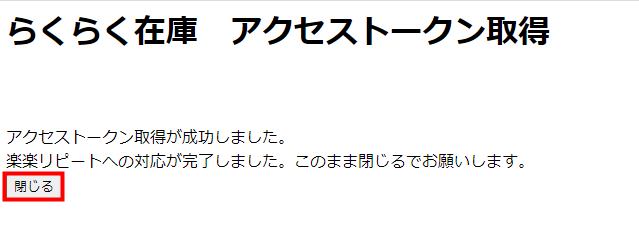
「アクセストークン取得が成功しました。」のメッセージが表示されたら、
らくらく在庫 アクセストークン取得画面は閉じてしまって結構です。
画像を拡大する
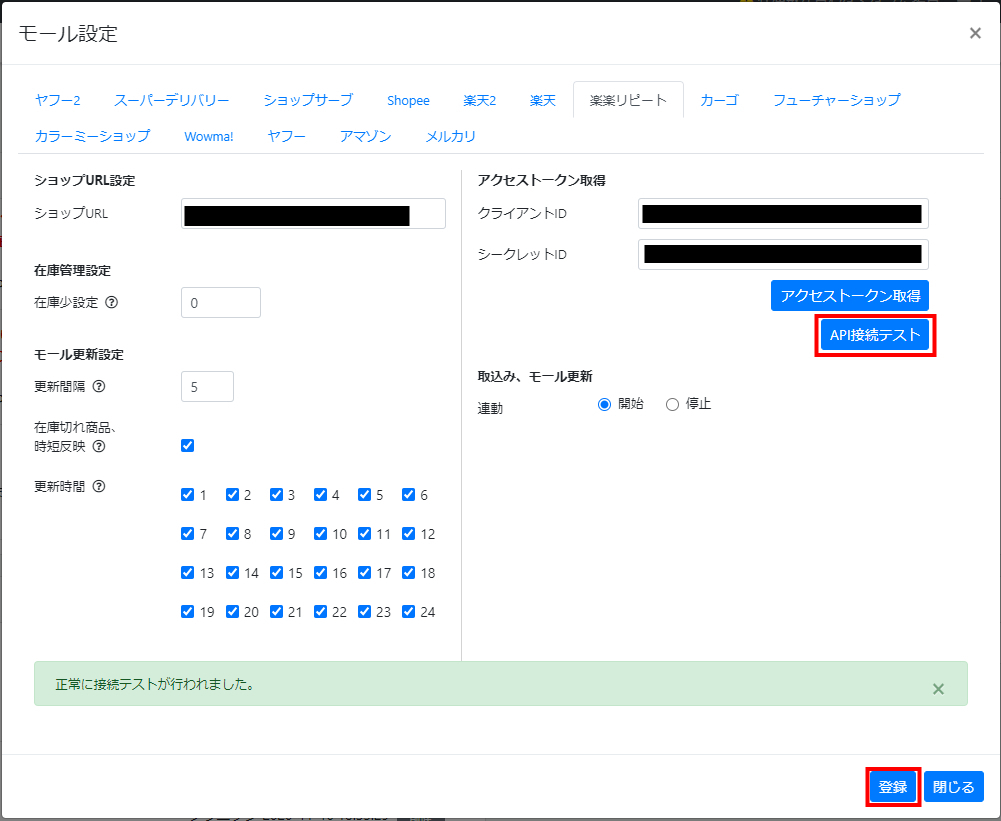
らくらく在庫管理画面へ戻り、【API接続テスト】ボタンを押下します。
「正常に接続テストが行われました。」のメッセージが表示されたら、
取込み・モール更新を連動開始にチェックし、「登録」ボタンをクリックして下さい。
以上で完了です。
※アクセストークンの有効期限は100日です。
※有効期限が切れる前に、ステップ4以降の操作を行い、アクセストークンを再取得してください。
※トライアル中で稼働開始前の場合は、まだ連動開始にできません。
各モール設定と商品登録が完了しましたら、メールで構いませんのでご一報ください。