

アクセストークンの取得
クライアントID・クライアントシークレットの取得
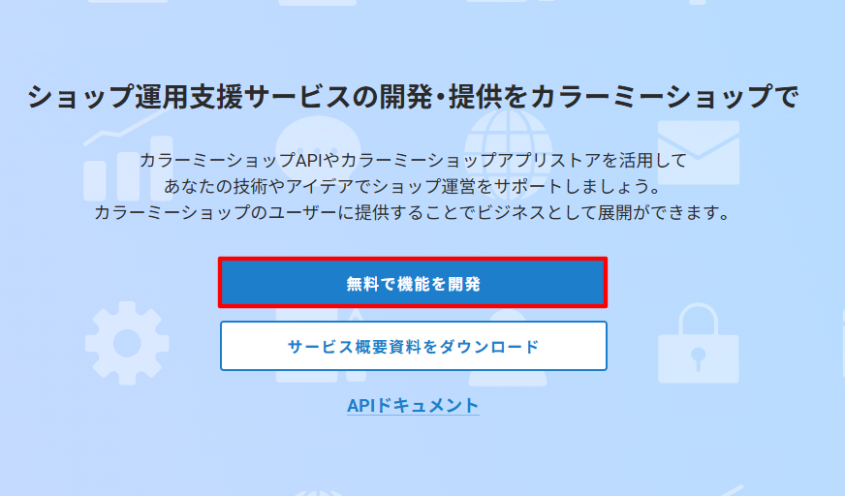
下記URLより登録したメールアドレスとパスワードから
カラーミーデベロッパーサイトにログインします。
http://api.shop-pro.jp/developers/sign_in
「無料で機能開発」をクリックします。

アプリ管理のプライベートアプリより、らくらく在庫の「編集ボタン」をクリックします。
クライアントIDとクライアントシークレットが確認できます。
認可コードの取得

クライアントIDより連携設定用URLを作成します。
下記のURLをコピーし、メモ帳などに張り付け、
赤字部分の「クライアントID」をOAuth情報のクライアントIDに置き換えます。
https://api.shop-pro.jp/oauth/authorize?client_id=クライアントID&redirect_uri=urn:ietf:wg:oauth:2.0:oob&response_type=code&scope=read_products%20write_products%20read_sales
クライアントIDを置き換えたら、URLをコピーし、ブラウザの新規タブのアドレスバーに貼り付けて、アクセスします。

アプリケーション承認ページログイン画面が表示された場合はログインしてください。
アプリ連携の同意を求められた場合は、同意のチェックを行い、アプリ連携ボタンをクリックしてください。
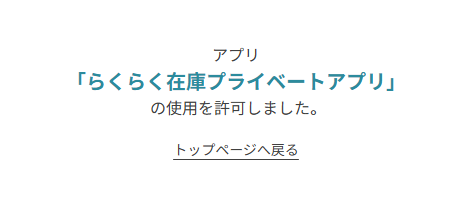
らくらく在庫プライベートアプリの使用許可画面が表示されます。

この時の画面左上に表示されるURLのauthorize/以降が認可コードとなります。
認可コードは発行されてから10分間有効です。
https://api.shop-pro.jp/oauth/authorize/★認可コード★
カラーミー接続テスト
らくらく在庫にログインし、モール設定からカラーミーを選択します。

クライアントID、クライアントシークレット、認可コードをそれぞれ貼り付けて「アクセストークン取得」ボタンをクリックします。
アクセストークンの取得が完了したら「カラーミー接続テスト」ボタンをクリックします。
「正常に接続テストが行われました。」のメッセージが表示されたら、
取込み・モール更新を連動開始にチェックし、「登録」ボタンをクリックして下さい。
※トライアル中で稼働開始前の場合は、まだ連動開始にできません。
各モール設定と商品登録が完了しましたら、メールで構いませんのでご一報ください。
以上で完了です。