

画像を拡大する
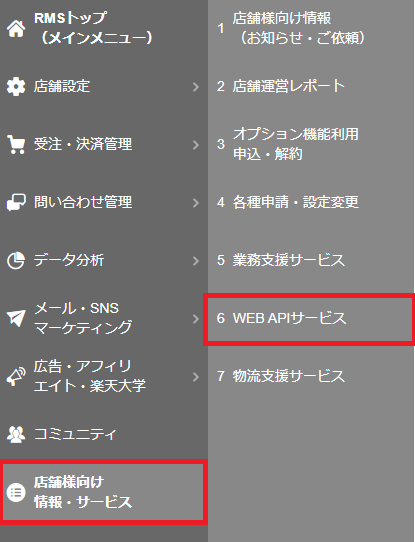
楽天RMSにログインし、RMSメインメニューから
「店舗様向け情報・サービス」 > 「6 WEB APIサービス」の順に選択します。
画像を拡大する
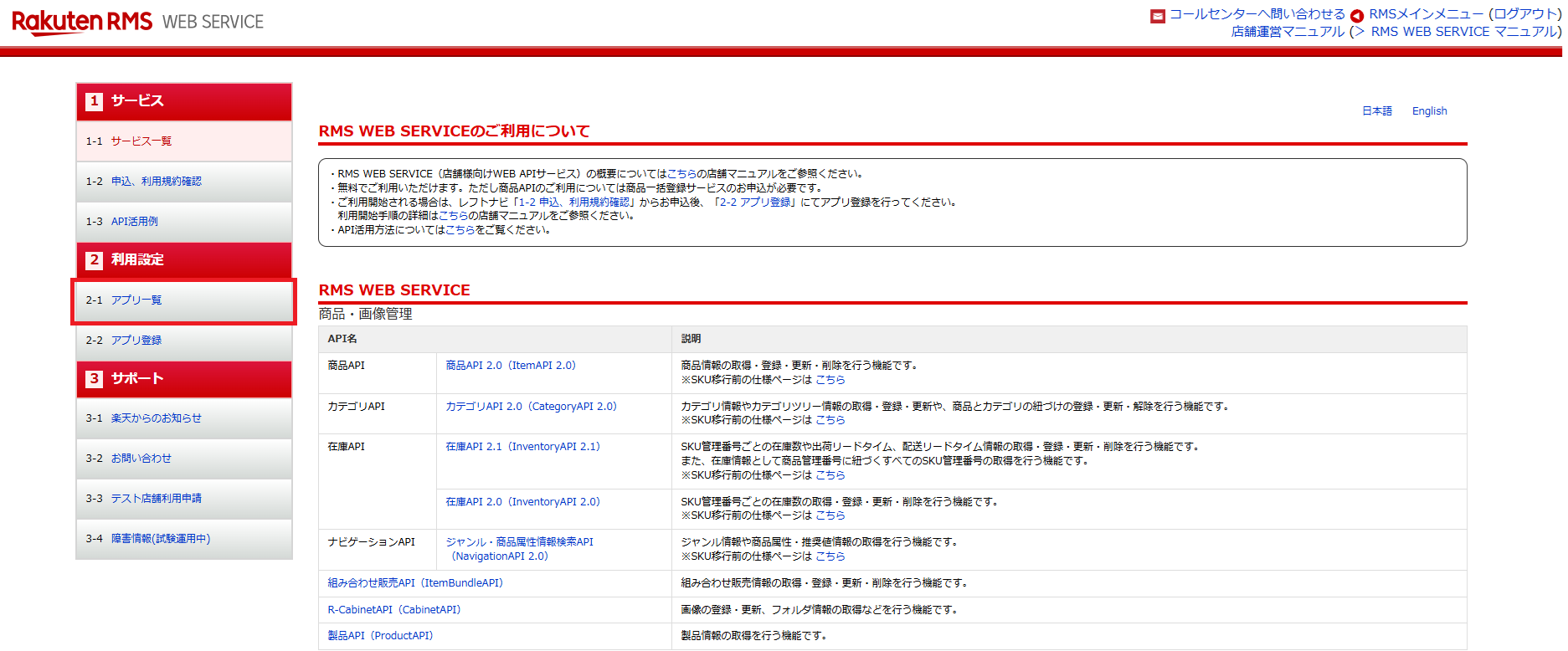
画面左側メニューの「2-1 アプリ一覧」をクリックします。
ライセンスキーの確認
画像を拡大する
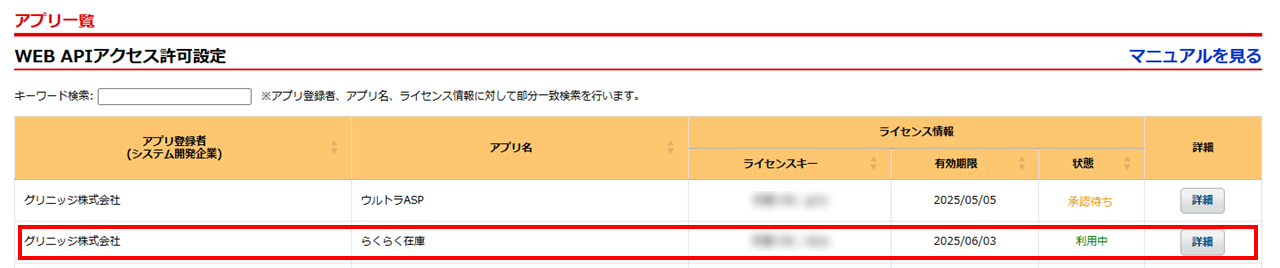
「WEB APIアクセス許可設定」の「詳細」をクリックするとライセンスキーを確認できます。
状態が「承認待ち」になっていますので、詳細「確認」ボタンをクリックして、承認作業をご対応下さい。
らくらく在庫に設定する際はライセンスキー情報をコピー&ペーストしてください。
※必ず有効期限と状態を確認してください。
有効期限は発行日より 90 日です、有効期限が切れる前に ライセンスキーの再発行を行ってください。
有効期限が切れると、再発行するまでの間、楽天APIへ接続ができなくなり、楽天とらくらく在庫間で在庫連動が行われなくなります。
有効期限が近づくと楽天市場よりメールが届きます。
メールが届いたら必ずライセンスキーの登録・更新作業を行ってください。
ライセンスキーの登録
画像を拡大する
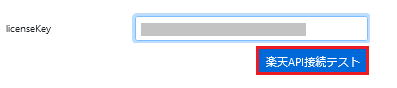
らくらく在庫にログインし、右上の「モール設定」より楽天設定画面を開き、楽天RMSで確認したライセンスキーをモール設定>楽天API設定のライセンスキーに貼り付け、「楽天API接続テスト」ボタンをクリックしてください。
「正常に接続テストが行われました。」と表示されるかを確認してください。
連動開始
画像を拡大する
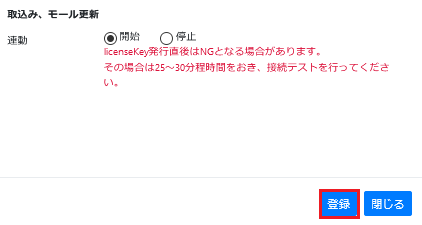
取込み、モール更新が連動開始にチェックが入っていることを確認の上、モール設定画面下部にある登録ボタンをクリックし登録してください。
※トライアル中で稼働開始前の場合は、まだ連動開始にできません。
各モール設定と商品登録が完了しましたら、メールで構いませんのでご一報ください。
以上で楽天API設定は完了です。