

画像を拡大する
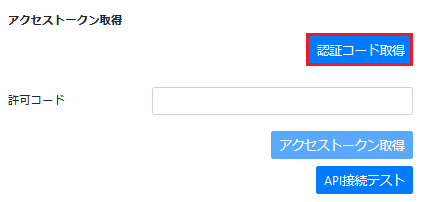
らくらく在庫管理画面 モール設定>Shopeeより
ショップIDが入力されていることを確認してから、「認証コード取得」ボタンをクリックします。
※ショップID入力は必須です。
画像を拡大する
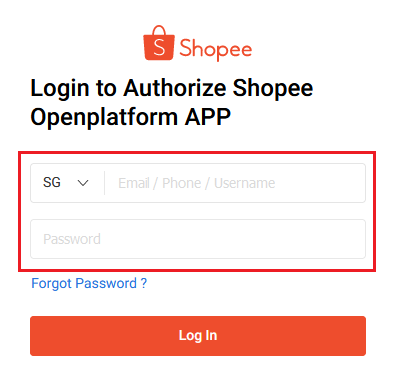
Shopeeのログイン画面が表示されますので、下記3点を入力し、「Log In」ボタンをクリックします。
①出店している国
②ログインアカウント
③パスワード
画像を拡大する
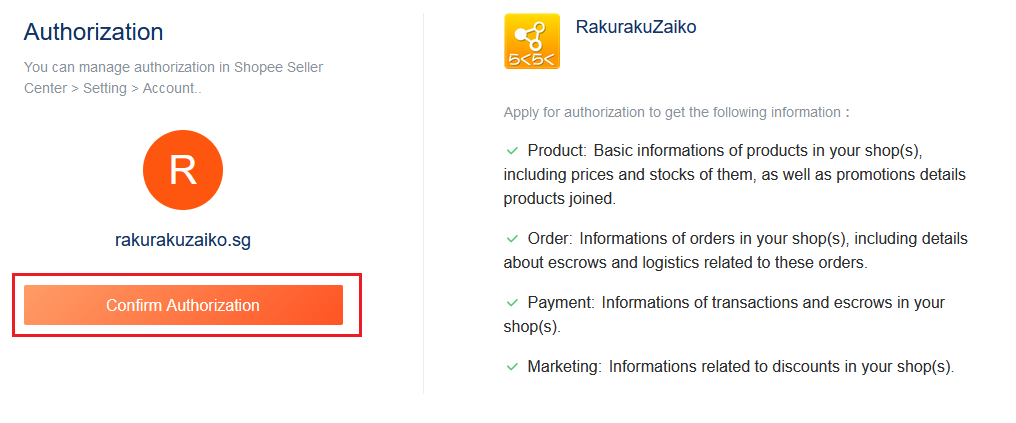
確認画面が表示されますので「Confirm Authorization」ボタンをクリックします。
画像を拡大する
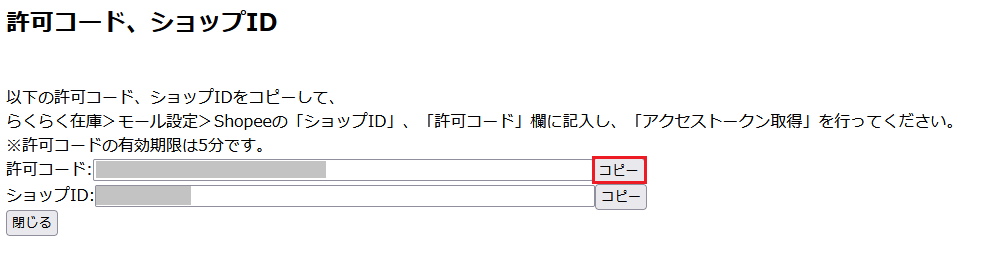
許可コードとショップIDが表示されるので、許可コードをコピーします。
※許可コードの有効期限は5分です。
画像を拡大する
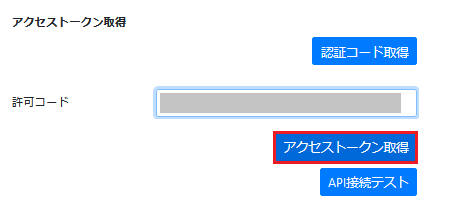
らくらく在庫管理画面 モール設定>Shopeeに戻り、
許可コードにステップ4でコピーした許可コードを入力し、「アクセストークン取得」ボタンをクリックします。
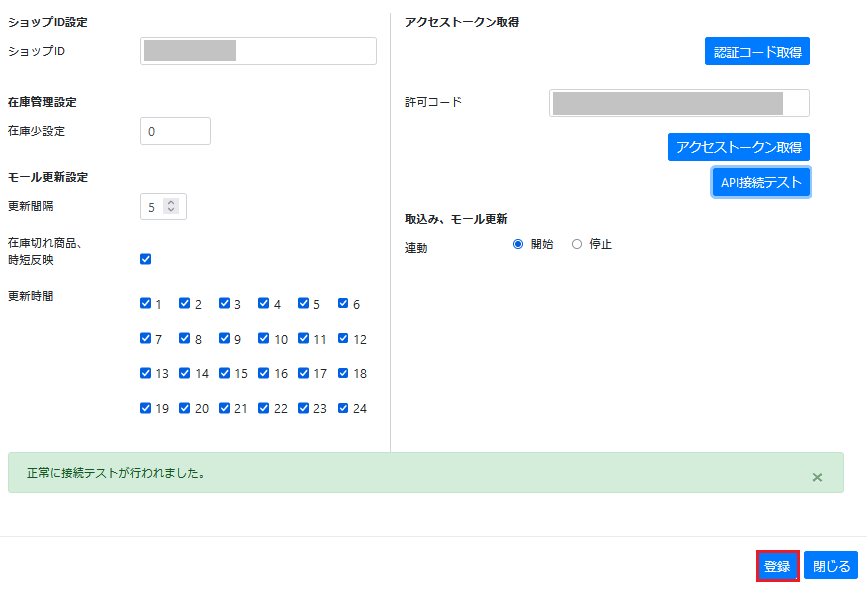
「アクセストークンを取得しました。」のメッセージが表示されたら、続けて「API接続テスト」ボタンをクリックします。
画像を拡大する
「正常に接続テストが行われました。」のメッセージが表示されたら、
取込み・モール更新を連動開始にチェックし、「登録」ボタンをクリックして下さい。
※トライアル中で稼働開始前の場合は、まだ連動開始にできません。
各モール設定と商品登録が完了しましたら、メールで構いませんのでご一報ください。
以上で完了です。