

画像を拡大する
Shopify店舗の管理画面にログインします。
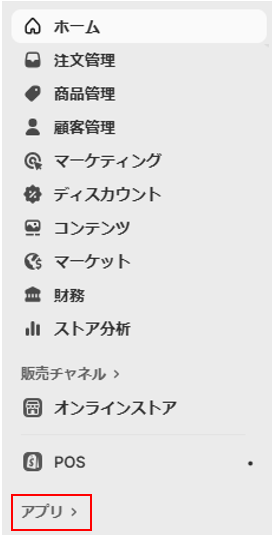
画面左のメニュー画面から、「アプリ」をクリックします。
画像を拡大する
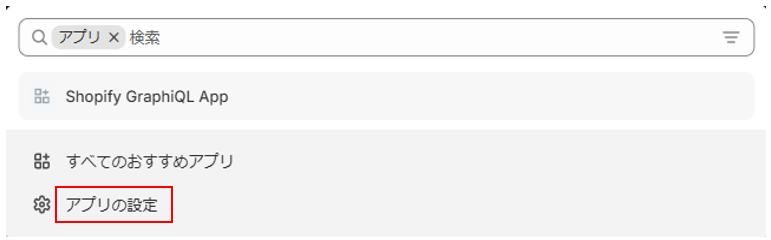
「アプリ設定」をクリックします

画像を拡大する
「アプリを開発する」をクリックします
画像を拡大する
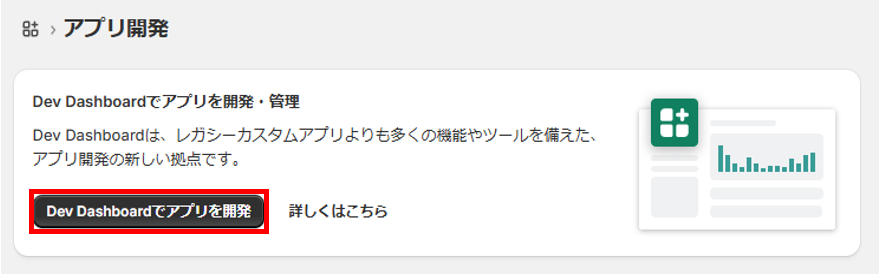
「Dev Dashboardでアプリを開発」をクリックします

画像を拡大する
「Create app」をクリックします
画像を拡大する
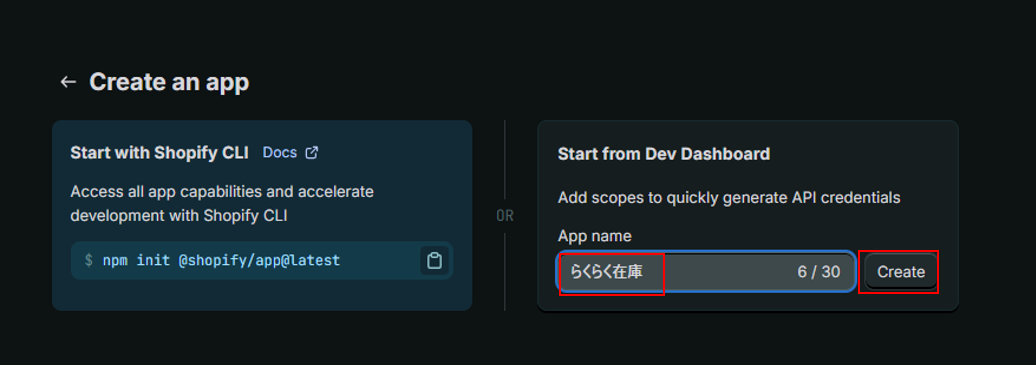
App nameの入力欄に「らくらく在庫」と入力し、「Create」をクリックします。
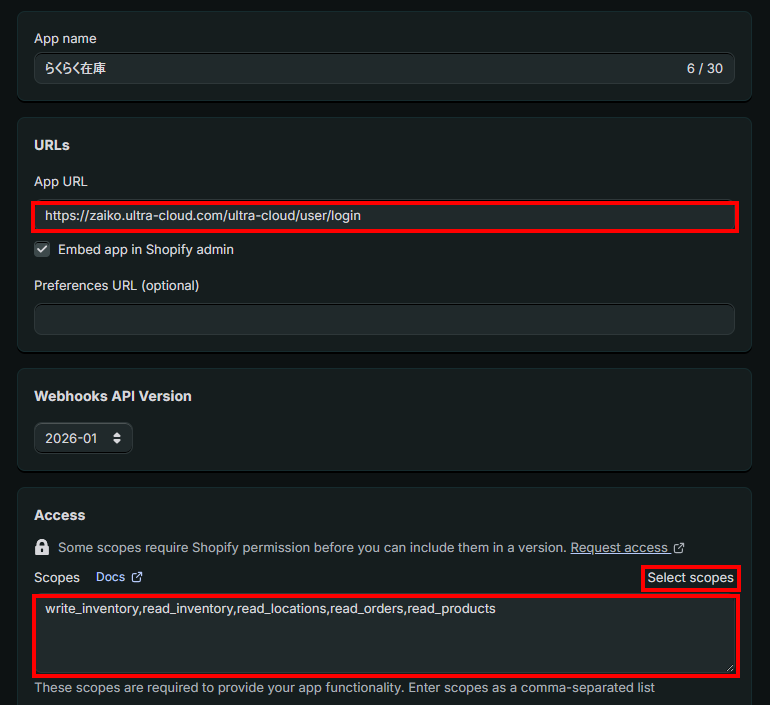
画像を拡大する
「URLs」の「App URL」の入力欄に
https://zaiko.ultra-cloud.com/ultra-cloud/user/login
と入力します。
「Access」の中の「scopes」の入力欄に
write_inventory,read_inventory,read_locations,read_orders,read_products
と入力し、「Select scopes」をクリックします。
もしくは、ステップ8の画面で、指定項目にチェックを入れていただいても構いません。
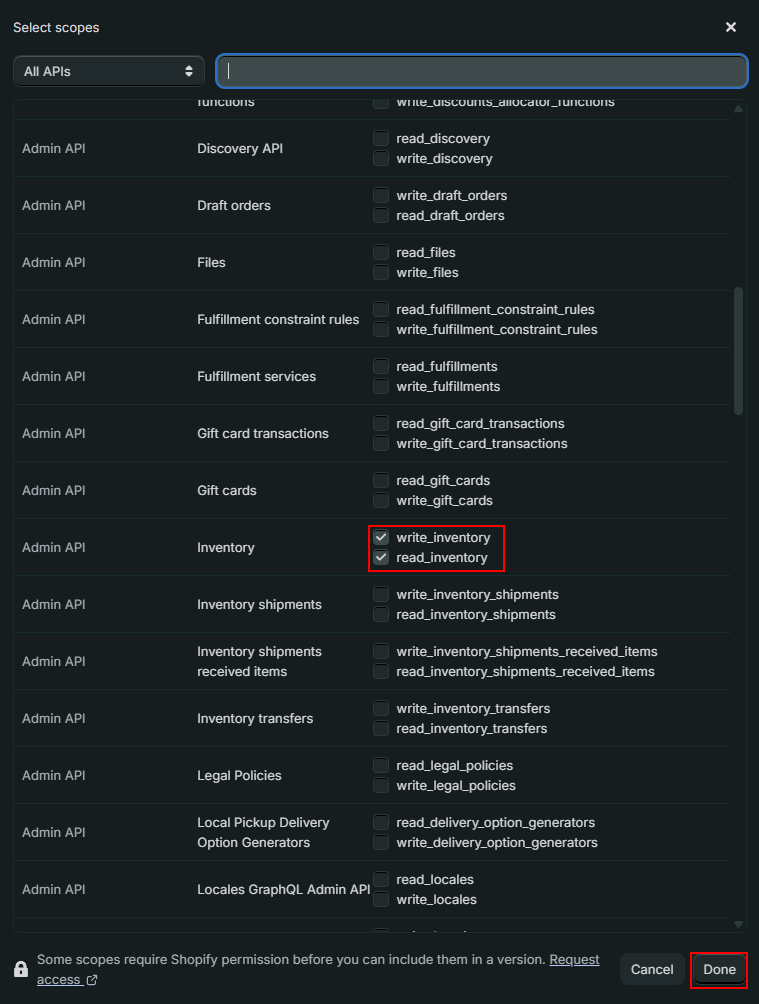
画像を拡大する
以下の項目にチェックが入っているかを確認します。
write_inventory
read_inventory
read_locations
read_orders
read_products
確認後、画面右下の「Done」をクリックします。
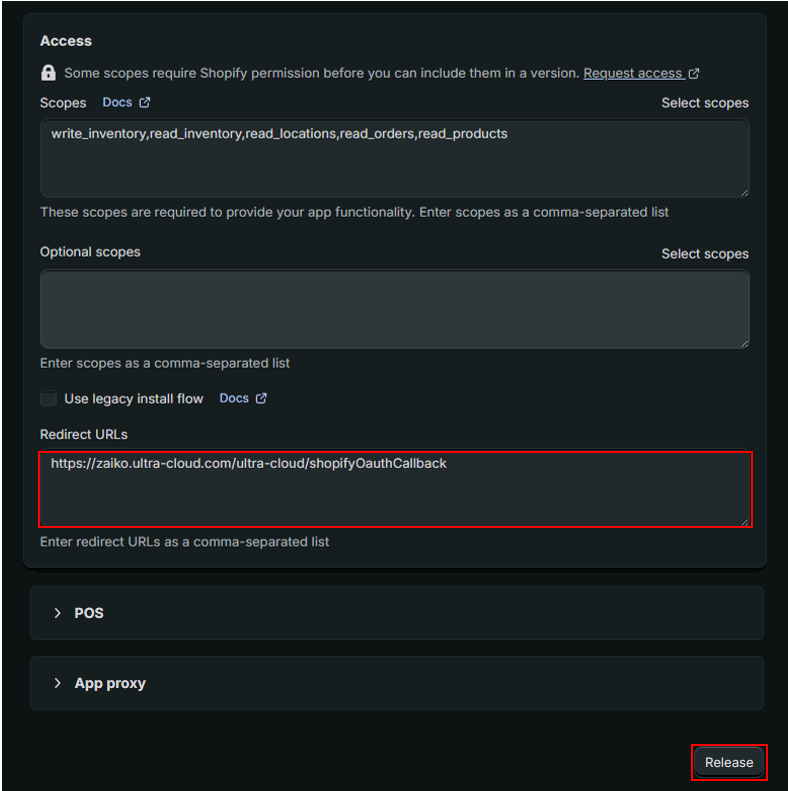
画像を拡大する
Redirect URLsに以下のURLを入力します。
https://zaiko.ultra-cloud.com/ultra-cloud/shopifyOauthCallback
入力後、画面下部の「Release」をクリックします。
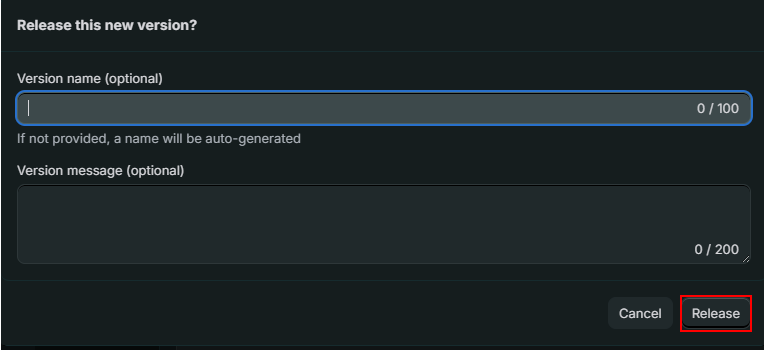
画像を拡大する
何も入力せずに「Release」をクリックします。
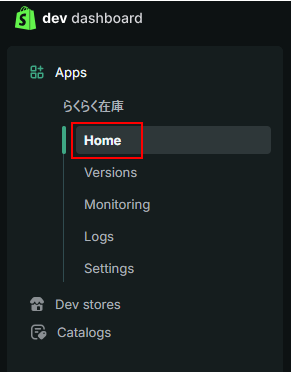
画像を拡大する
画面左側のメニューから「Home」をクリックします。

画像を拡大する
「Distribution」内の「Select distribution method」をクリックします。
Shopifyのアカウントの種類により、「Distribution」が表示されない場合がございます。
「Distribution」が表示されていない場合は、ステップ17へ進んでください。
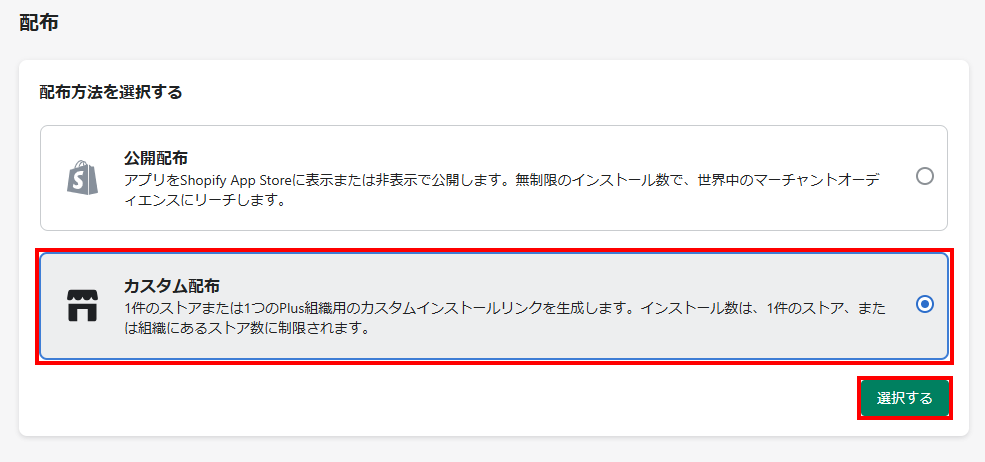
画像を拡大する
ログインを求められた場合は、ログインをします。
配布画面で「カスタム配布」を選択し、「選択する」をクリックします。
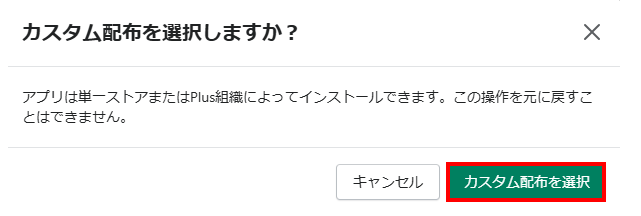
画像を拡大する
「カスタム配布を選択」をクリックします。
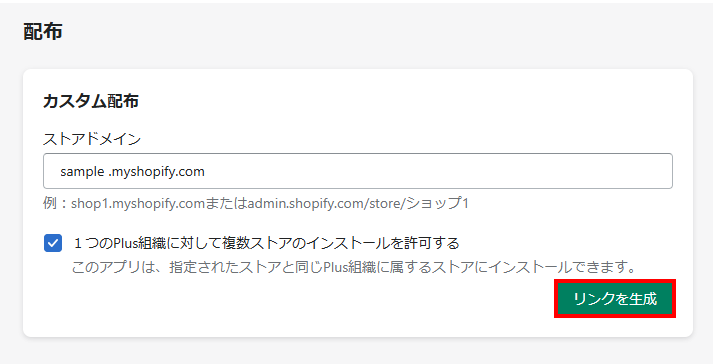
画像を拡大する
配布画面で「ストアドメイン」の欄に以下の内容を入力します。
アカウントID.myshopify.com
アカウントIDの部分は、店舗様のアカウントIDをご入力ください。
例:sample.myshopify.com
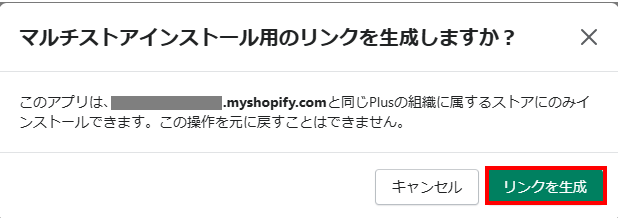
入力後、「リンクを生成」をクリックします。
画像を拡大する
確認画面で「リンクを生成」をクリックします。
画像を拡大する
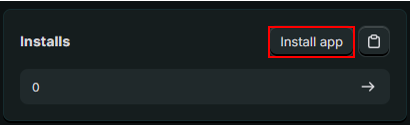
Dev Dashboard画面を再度開きます。
らくらく在庫のHome画面で、「Install App」をクリックします。
画像を拡大する
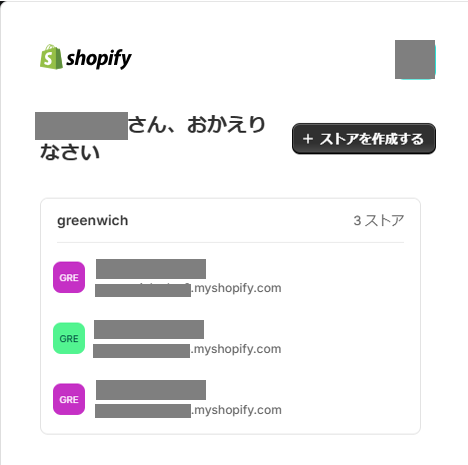
インストールしたいショップを選択します。
画像を拡大する
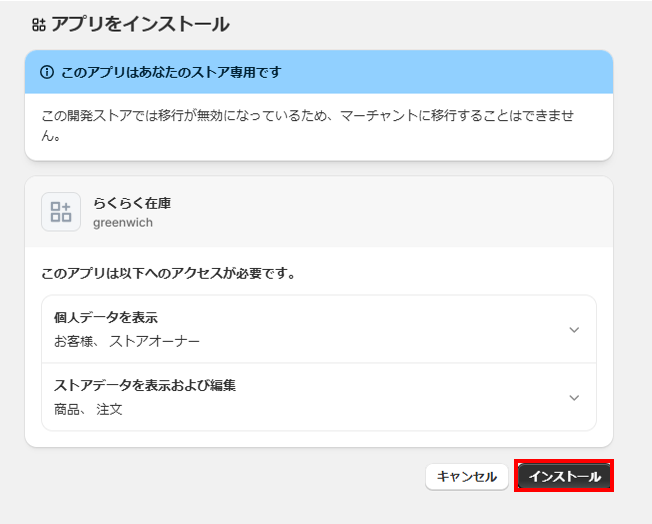
「インストール」をクリックします。
画像を拡大する
この画面になったらインストール終了です。