アプリ作成
最終更新日:2026-04-08 19:30:17
Shopify店舗の管理画面にログインします。
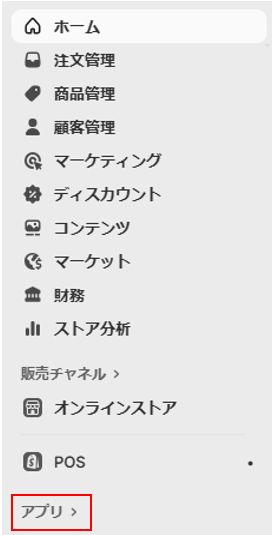
画面左のメニュー画面から、「アプリ」をクリックします。
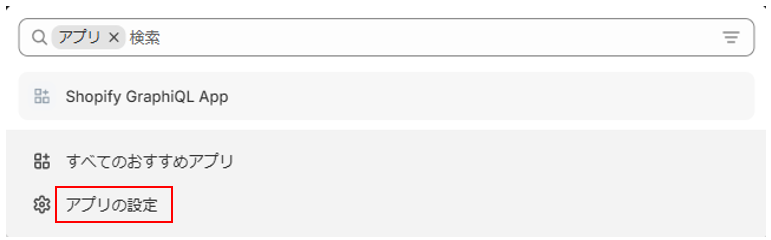
「Dev Dashboardでアプリを開発」をクリックします
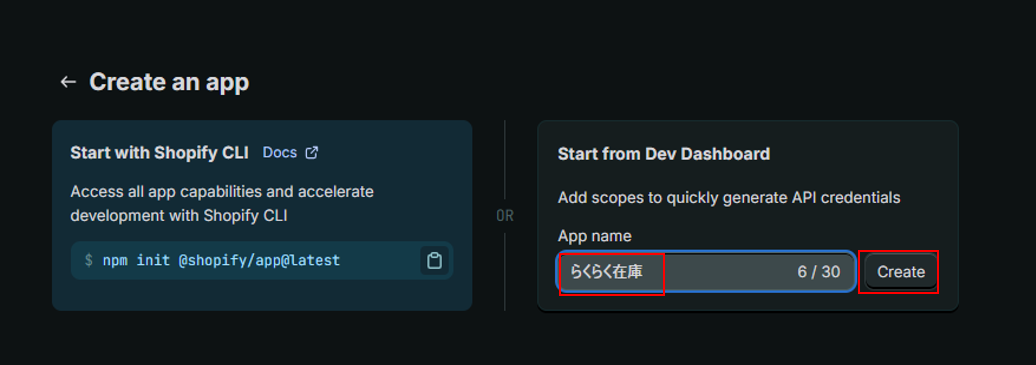
App nameの入力欄に「らくらく在庫」と入力し、
「Create」をクリックします。
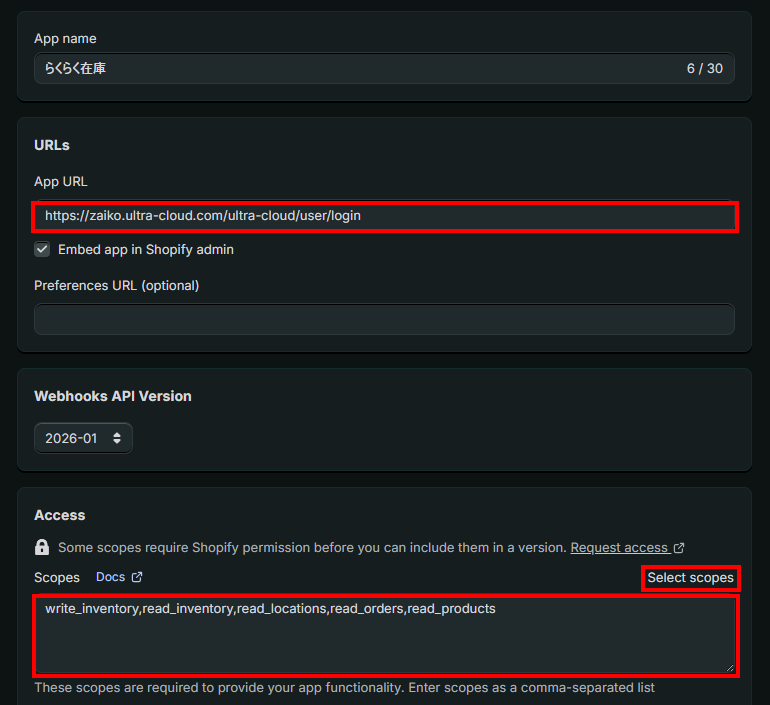
「URLs」の「App URL」の入力欄に
https://zaiko.ultra-cloud.com/ultra-cloud/user/login
と入力します。
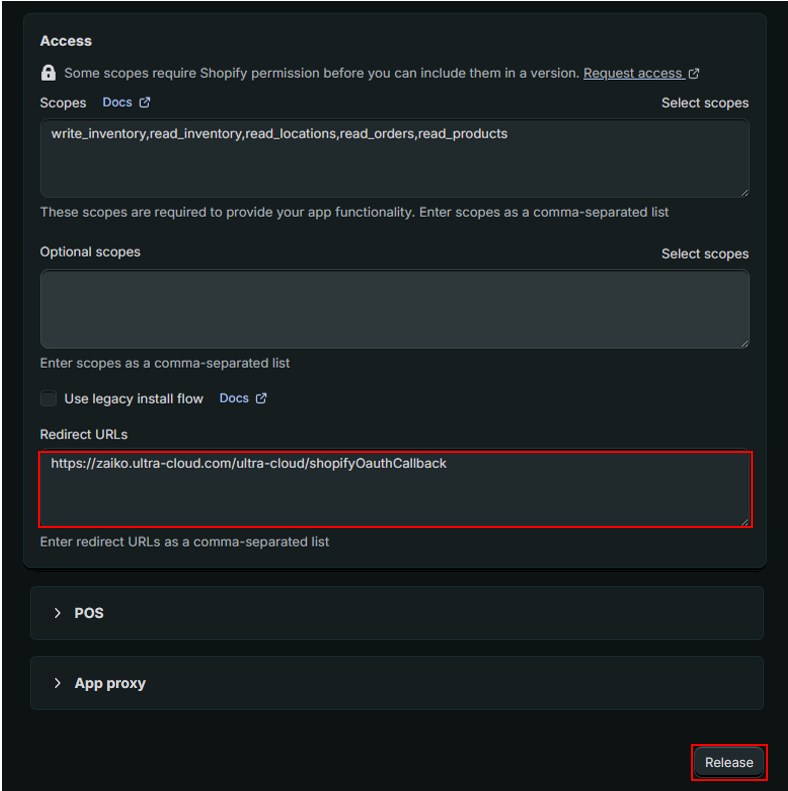
「Access」の中の「scopes」の入力欄に
write_inventory,read_inventory,read_locations,read_orders,read_products
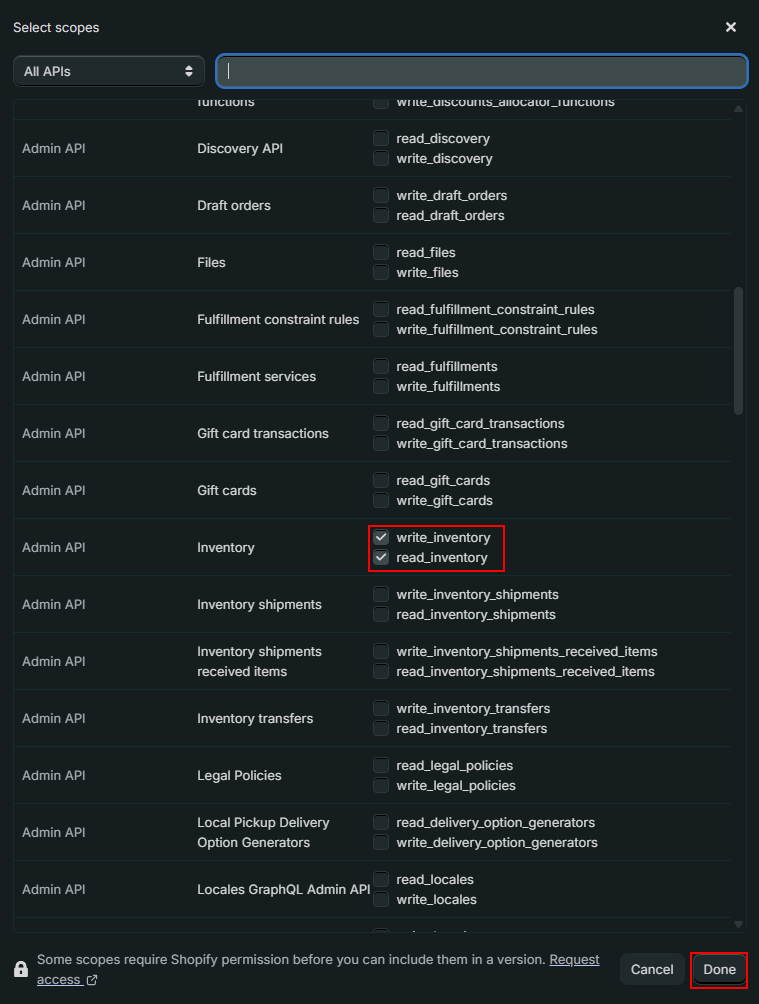
と入力し、「Select scopes」をクリックします。
もしくは、ステップ8の画面で、
指定項目にチェックを入れていただいても構いません。
以下の項目にチェックが入っているかを確認します。
write_inventory
read_inventory
read_locations
read_orders
read_products
確認後、画面右下の「Done」をクリックします。
Redirect URLsに以下のURLを入力します。
https://zaiko.ultra-cloud.com/ultra-cloud/shopifyOauthCallback
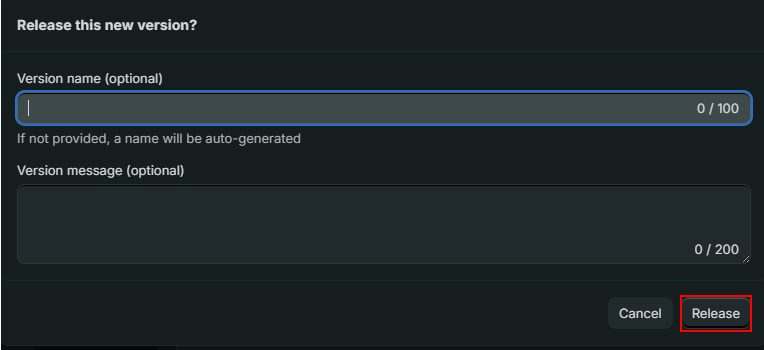
入力後、画面下部の「Release」をクリックします。
何も入力せずに「Release」をクリックします。
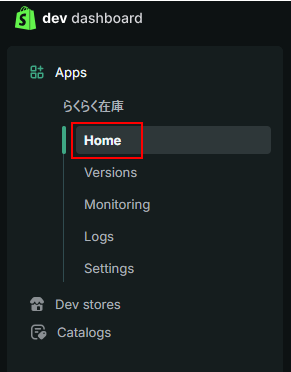
画面左側のメニューから「Home」をクリックします。
「Distribution」内の「Select distribution method」をクリックします。
Shopifyのアカウントの種類により、「Distribution」が表示されない場合がございます。
「Distribution」が表示されていない場合は、ステップ17へ進んでください。
ログインを求められた場合は、ログインをします。
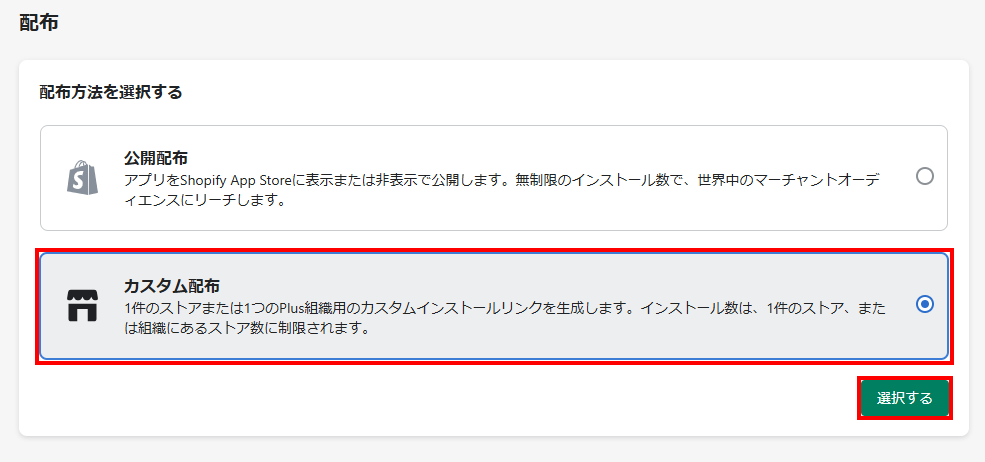
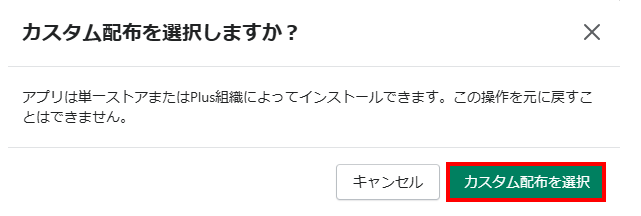
配布画面で「カスタム配布」を選択し、
「選択する」をクリックします。
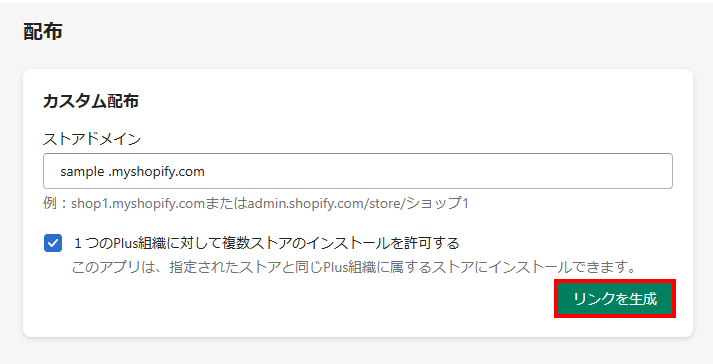
配布画面で「ストアドメイン」の欄に以下の内容を入力します。
アカウントID.myshopify.com
アカウントIDの部分は、店舗様のアカウントIDをご入力ください。
例:sample.myshopify.com
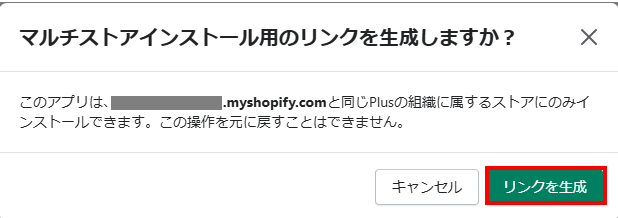
入力後、「リンクを生成」をクリックします。
Dev Dashboard画面を再度開きます。
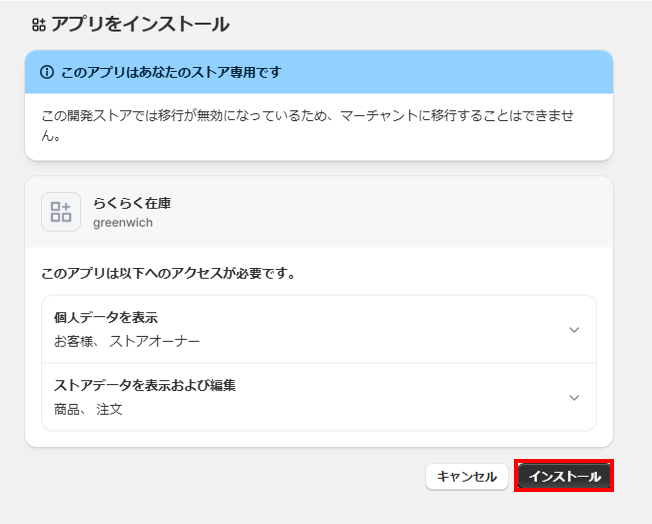
らくらく在庫のHome画面で、「Install App」をクリックします。