

運用中の店舗の在庫数を誤って更新してしまわないよう、弊社にて設定内容の最終確認をさせていただき、在庫連動が開始できる状態に切り替えさせていただいております。
モール設定や、CSVインポートのご対応が完了されても、連動開始のための切り替え作業を行うまでは、在庫連動は開始されません。
稼働開始までに以下の作業をお願いいたします。
- 貴社にて稼働前チェック
- 弊社に稼働チェック依頼
- (弊社チェック後)連動開始
1.貴社にて稼働前チェック
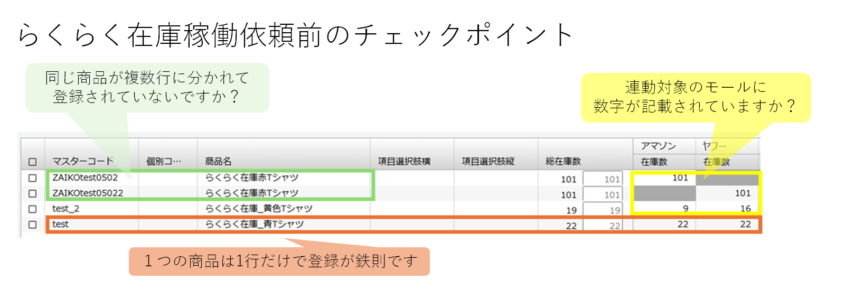
稼働開始以来前に、以下2点をご確認ください。
同じ商品が複数行に分かれて登録されていないですか?
同じ商品が複数行に分かれて登録されていると、
別々の商品として認識されるため、在庫が連動されません。
詳細はこちらのマニュアルをご確認ください。
連動対象のモールに数字が記載されていますか?
以下の表示となっているかご確認ください。
◎連動対象のモール:在庫数記載
◎連動対象外のモール:在庫数記載なし
→連動対象のモールにも関わらず、在庫数が記載されていない場合、
品番が一致していなかったり、対象モールのCSVインポートが未対応である可能性があります。
Amazonを連動させる場合
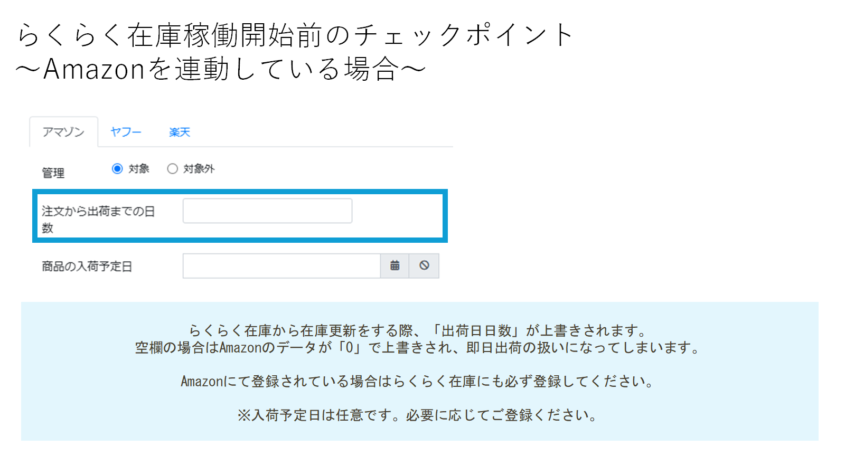
Amazonを連動している場合は、以下をご確認ください。
「出荷日日数」は登録されていますか?
らくらく在庫から在庫更新をする際に、Amazonの「出荷日日数」「入荷予定日」が上書きされます。Amazonにて上記項目を登録されている場合は必ず対応してください。
詳細はこちらのマニュアルをご確認ください。
2.稼働チェック依頼
貴社からのご連絡後、弊社にて設定内容の最終確認をさせていただきます。
以下の問合せフォームにてご連絡ください。
ご利用者様用お問い合わせフォーム
※弊社では接続状況の確認等を行っております。
商品データの内容は確認いたしませんので、ご了承ください。
確認が取れましたら、在庫連動が行えるようにシステムの運用ステータスを切り替え、
お申し込み時のメールアドレスにご連絡いたします。
3.在庫連動開始
以下の手順を行うと、モールの在庫数をらくらく在庫に登録されている総在庫数で上書きします。
必ず、らくらく在庫に登録されている在庫数が最新であることをご確認の上、在庫連動を開始してください。
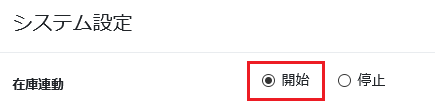
タイトルバーの「システム設定」> 在庫連動 「開始」をクリックし、 「登録」ボタンをクリックします。
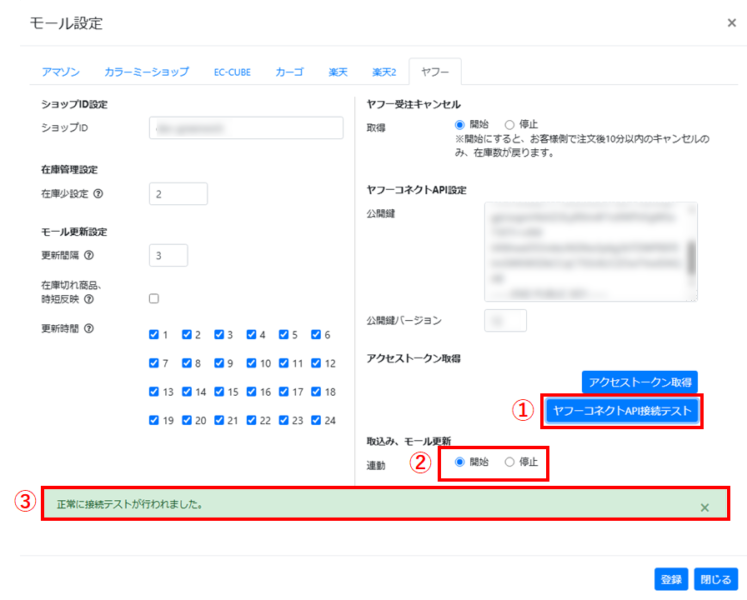
タイトルバーの「モール設定」> 各モール全ての「接続テスト」ボタン をクリックして「正常に接続テストが行われました。」のメッセージが表示されたら、「在庫連動」を「開始」にします。
最後に「登録」 ボタンをクリックして、完了です。
※システム設定>在庫連動が「停止」であっても、「取り込み、モール更新」を「開始」に登録した時点から受注情報を取得します。
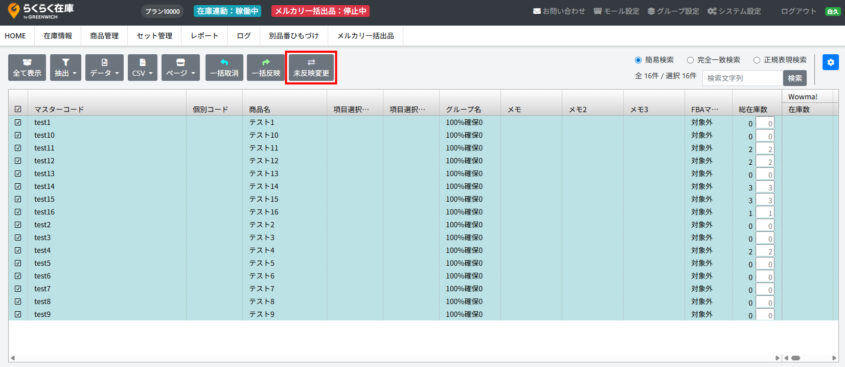
「商品管理」にて左上のチェックボックスを入れ、全商品を選択ください。
チェック後、「未反映変更」ボタンをクリックします。
「選択したデータを未反映状態に変更します。よろしいですか?」のメッセージが表示されたら、「OK」をクリックしてください。
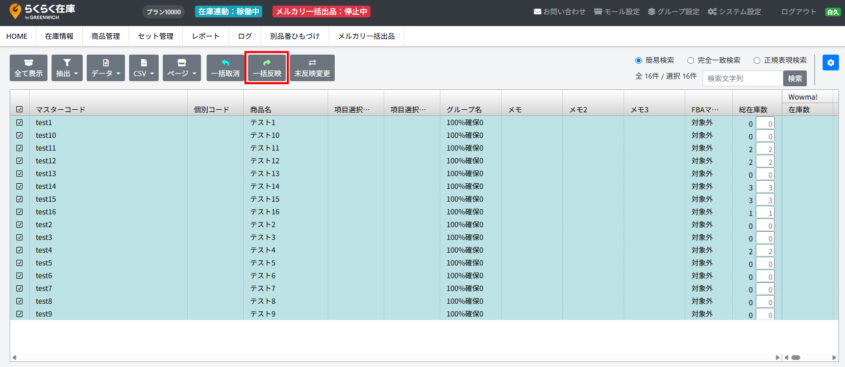
画面上部の「一括反映」をクリックします。
「らくらく在庫サーバーへ登録を行います。よろしいですか?次回反映時に、各モールへ反映されます。」のメッセージが表示されたら、「OK」をクリックしてください。

「らくらく在庫サーバーへ登録を行いました。」と表示されましたら、各モールへ総在庫数を書き換えるためシステムが稼働し、在庫連動が開始されます。
一括反映後にご確認いただきたい点
一括反映からおよそ10分ほど経過いたしましたら、「ログ」>「モール更新」をクリックしてください。ここには実際にモールへ更新が正常に行えたかが確認できます。
各ログの仕様についてはこちらのマニュアルをご確認ください
在庫連動がうまくいかない場合
ログ内に「ERROR」や、ログでは更新されているのにモールでは実際に在庫数が変更になっていない等、在庫連動がうまくいかない場合は、こちらのマニュアルをご確認ください。
らくらく在庫の在庫数がモール・カートに反映されない
原因ご不明な場合は弊社までご連絡ください。
確認のサポートをさせていただきます。